Как подключиться к серверу по SSH
Протокол SSH (от «Secure Shell» — безопасная оболочка) позволяет администрировать операционные системы на расстоянии, гарантируя шифрование всех передаваемых данных. В этой статье — детальная инструкция по установке соединения с сервером через SSH для разных ОС, а также разбор распространённых проблем и рекомендации по оптимизации.
Что подготовить перед подключением
Понадобятся следующие данные:
- адрес сервера (IP или доменное имя);
- номер порта для подключения (стандартно используется 22, но администратор может задать иной);
- учётные данные: логин и пароль либо SSH‑ключ (если настроена аутентификация по ключам);
- подтверждённые права доступа к целевому серверу.
Подключение по SSH в Windows
Способ 1. Через командную строку или PowerShell
- Запустите командную строку: нажмите Win + R, введите cmd или PowerShell и нажмите Enter.
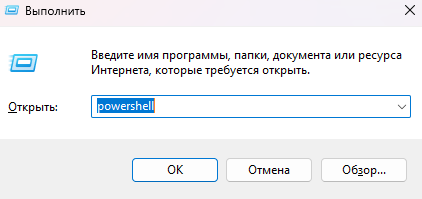
- Введите команду:
ssh username@ip_address -p portusername— ваш логин на сервере,ip_address— IP‑адрес сервера,port— номер порта. Если он отличается от стандартного (22), укажите его явно, например -p 2222.
- При первом подключении система запросит подтверждение подлинности сервера — введите yes и нажмите Enter.
- Введите пароль (ввод не отображается на экране) и подтвердите действие клавишей Enter.
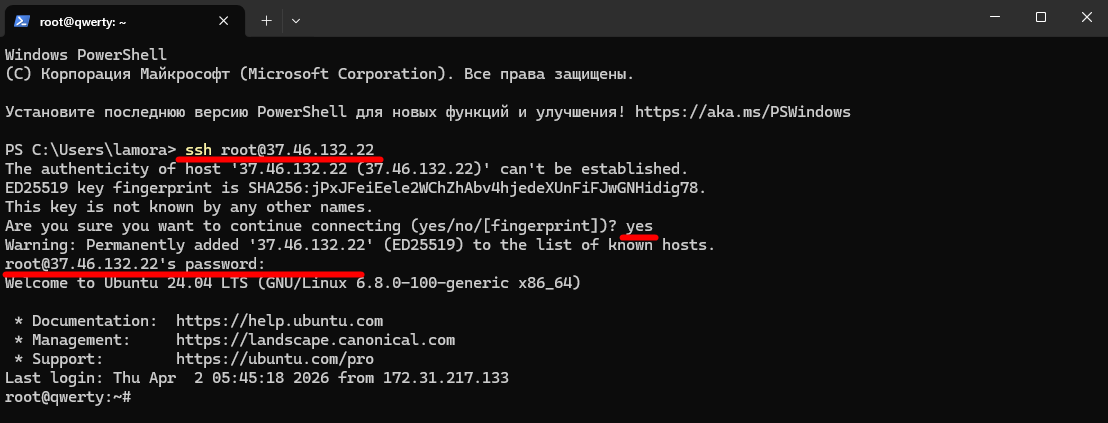
Способ 2: PuTTY (графический клиент)
- Загрузите и установите PuTTY с официального ресурса.
- Запустите программу.
- В интерфейсе программы:
- в поле Host Name (or IP-address) введите IP‑адрес сервера;
- в строке Port укажите номер порта;
- убедитесь, что в настройках выбран тип соединения SSH.
- Нажмите кнопку Open.
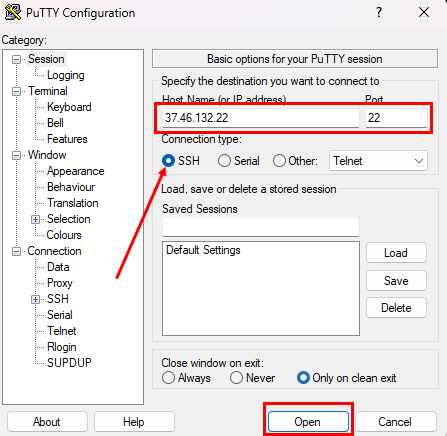
- При первом соединении появится предупреждение безопасности от PuTTY — подтвердите его, чтобы продолжить.
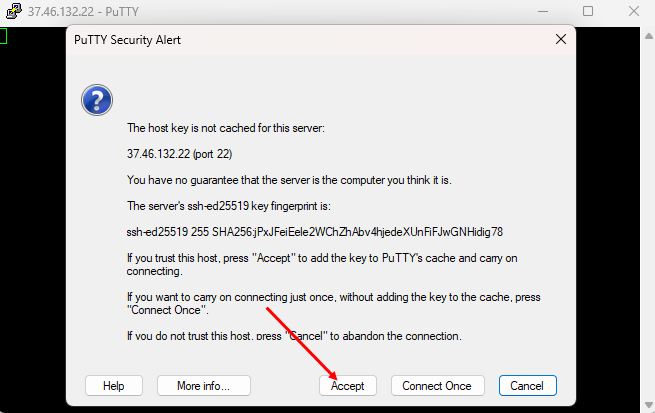
- В открывшейся консоли введите логин, затем — пароль (ввод скрыт). Для вставки данных из буфера обмена используйте правый клик мыши.
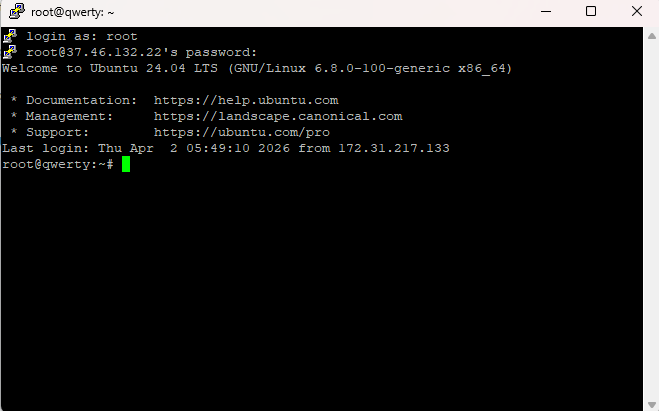
Подключение по SSH в Linux и MacOS
Подключиться к выделенному серверу можно с помощью терминала.
- Откройте терминал:
- на macOS: перейдите в Программы → Утилиты → Терминал;
- на Linux: используйте сочетание клавиш Ctrl + Alt + T либо найдите терминал через меню.
- Введите команду подключения:
ssh username@ip_address -p port- Подтвердите подлинность сервера, введя yes.
- Укажите пароль — после этого соединение будет установлено.
Типичные ошибки и решения
«Connection refused»:
- проверьте корректность IP‑адреса и номера порта;
- удостоверьтесь, что SSH‑сервер запущен на целевом устройстве;
- убедитесь, что нужный порт открыт в настройках брандмауэра.
«Permission denied (publickey)»:
- проверьте, добавлен ли ваш публичный ключ в файл
~/.ssh/authorized_keysна сервере; - сверьте права доступа: папка
.sshдолжна иметь права 700, а файлauthorized_keys— 600.
«Host key verification failed»: удалите устаревшую запись из файла known_hosts с помощью команды:
ssh-keygen -R ip_addressПолезные рекомендации для повышения безопасности и удобства
Смените стандартный порт SSH. В файле /etc/ssh/sshd_config задайте нестандартный номер (например, 2222) — это снизит риск автоматических атак. О том, как сделать это правильно, рассказываем в статье.
Отключите аутентификацию по паролю. Если вы используете ключи, установите параметр PasswordAuthentication no в файле sshd_config. Это защитит от брутфорс‑атак.
Используйте ssh-agent. Этот инструмент кэширует passphrase — вам не придётся вводить её при каждом новом подключении.
Настройте алиасы. В файле ~/.ssh/config можно задать короткие имена для часто используемых серверов — так вы ускорите процесс подключения.
Подключение к серверу через SSH — это надёжный и безопасный способ удалённого управления системой. Инструкция поможет настроить соединение на любой платформе и избежать распространённых ошибок, а дополнительные рекомендации помогут повысить уровень защиты ваших данных.