Как подключиться к серверу по протоколу RDP
RDP (Remote Desktop Protocol) — протокол от Microsoft для удалённого подключения к компьютерам и серверам под управлением Windows. Он позволяет управлять устройством так, как если бы вы работали c ним напрямую.
В инструкции — как настроить подключение по RDP с ОС Windows, Linux, macOS, Android и iOS.
Доступ к серверу
Для подключения понадобится:
- Публичный IP‑адрес сервера или адрес внутри локальной сети.
- Учётные данные: имя пользователя и пароль для входа на сервер (как правило, требуются данные администраторской учётной записи).
- Разрешённый удалённый доступ на сервере, открытый порт 3389 в файрволе и (при необходимости) проброс этого порта на сетевом оборудовании.
По умолчанию на серверах 1dedic подключение по RDP включено. Имя пользователя — Administrator, а пароль нужно задать в инструкции к серверу, которая доступна в Личном кабинете в разделе Товары → Выделенные серверы.
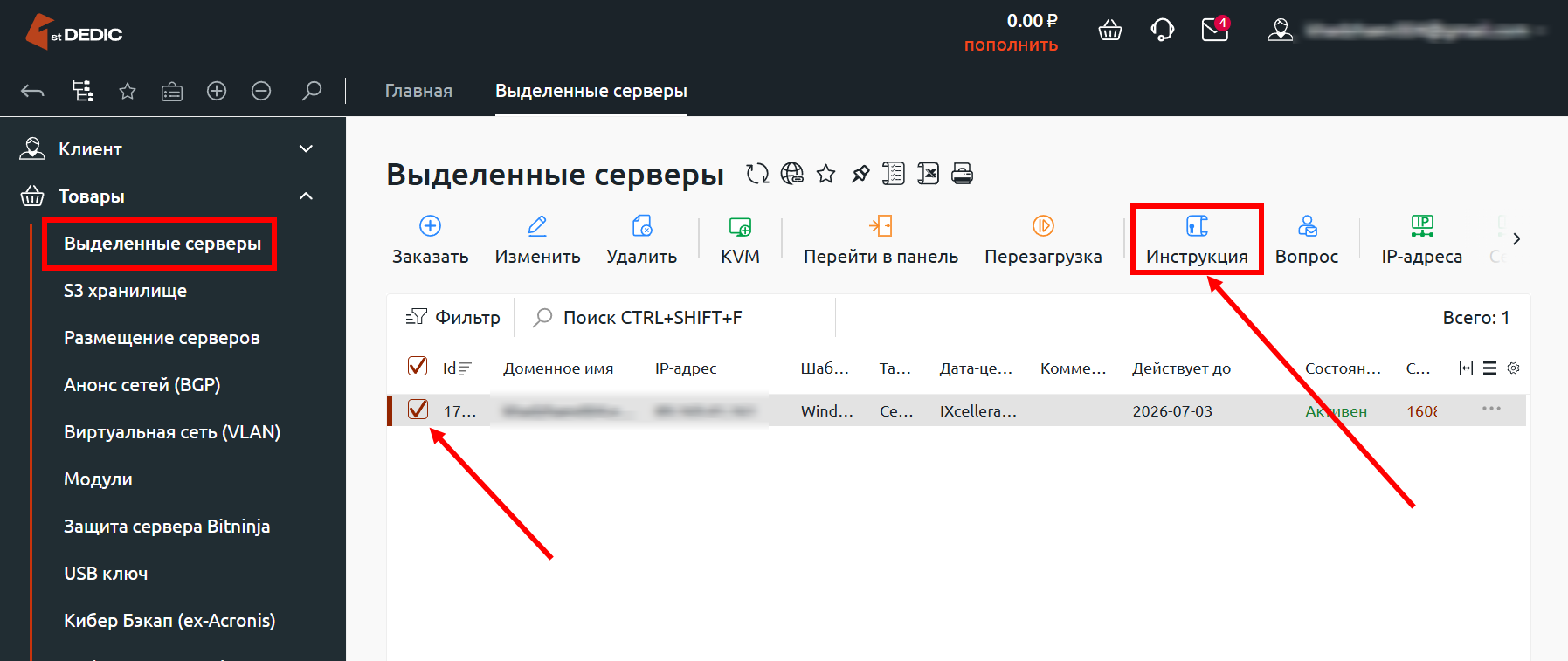
Обратите внимание: задать пароль можно только один раз. Обязательно сохраните его у себя — мы не храним такие данные в своей системе.
Подключение с Windows
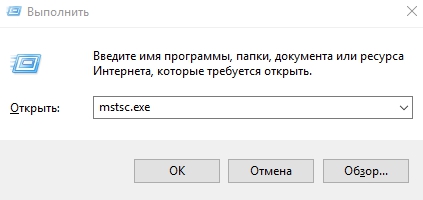
- Нажмите Win + R. В появившемся окне введите mstsc.exe и нажмите Ок.
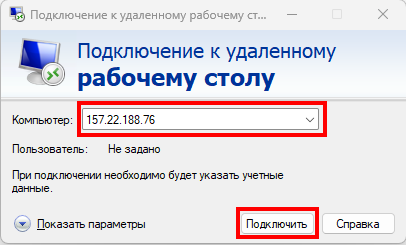
- Откроется окно Подключение к удаленному рабочему столу. В поле Компьютер введите IP‑адрес сервера или его доменное имя (например, 192.0.2.10 или srv-win.example.com) и нажмите Подключить.
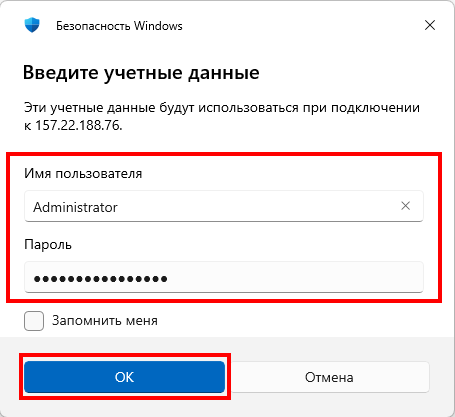
- Введите логин и пароль пользователя, у которого есть права на RDP‑доступ, и нажмите Ок.
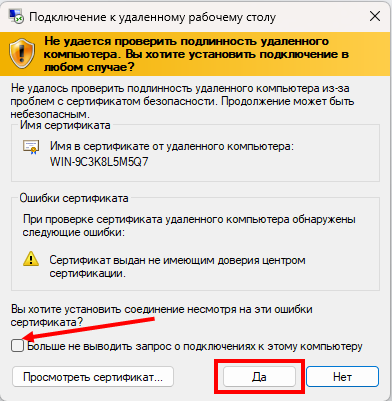
- При первом подключении появится предупреждение о том, что не удаётся проверить подлинность сертификата сервера. Если вы уверены, что подключаетесь к нужному серверу, нажмите Да. Дополнительно можно установить флажок Больше не выводить запрос о подключениях к этому серверу. Рекомендуем устанавливать флажок только в том случае, если инфраструктура сервера стабильная, и сертификаты не меняются часто.
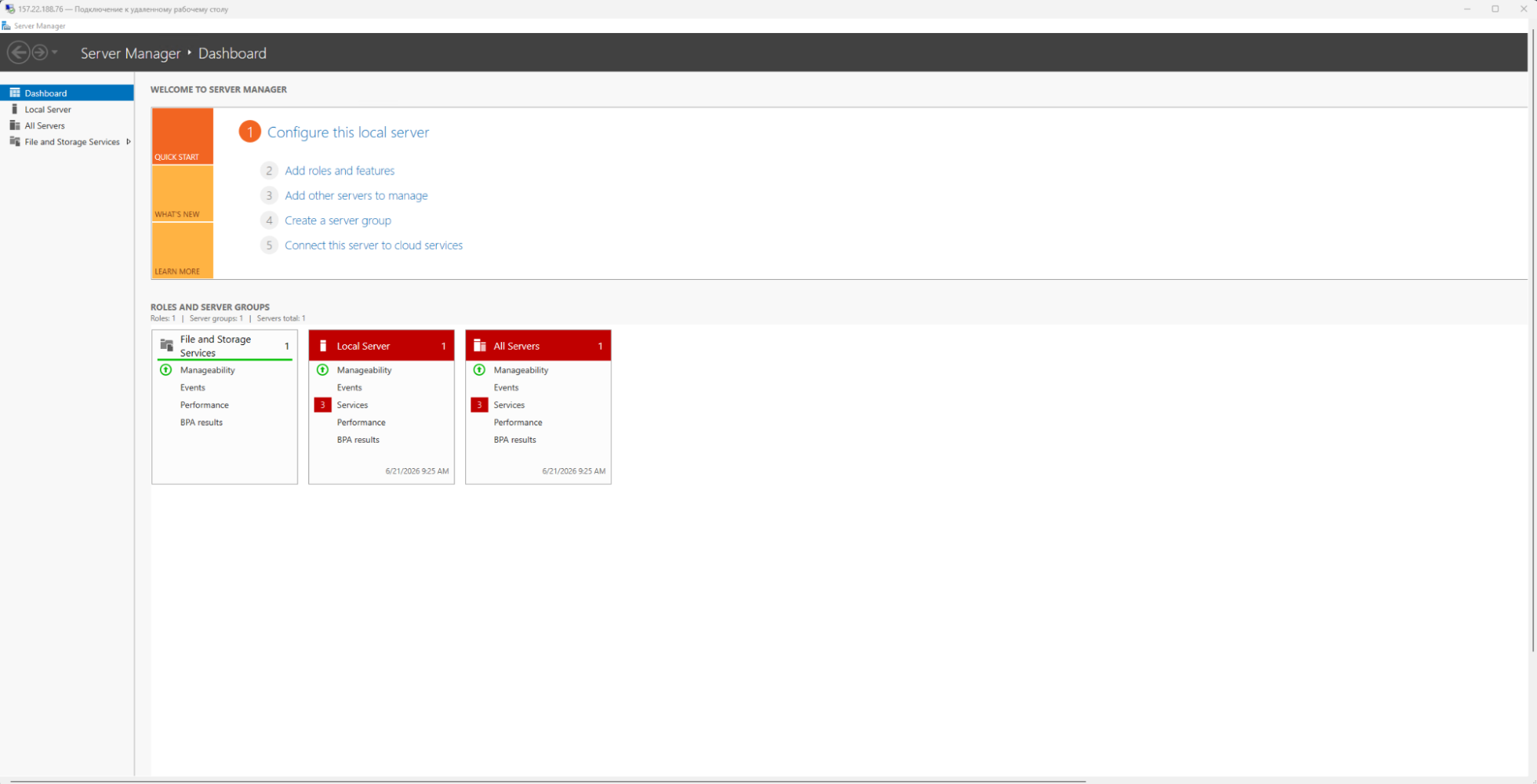
Готово: подключение установлено, в новом окне появится рабочий стол Windows-сервера.
Подключение с macOS
На macOS для подключения к удалённому рабочему столу используют официальный клиент Microsoft Remote Desktop. Откройте App Store на Mac, найдите приложение и установите его.
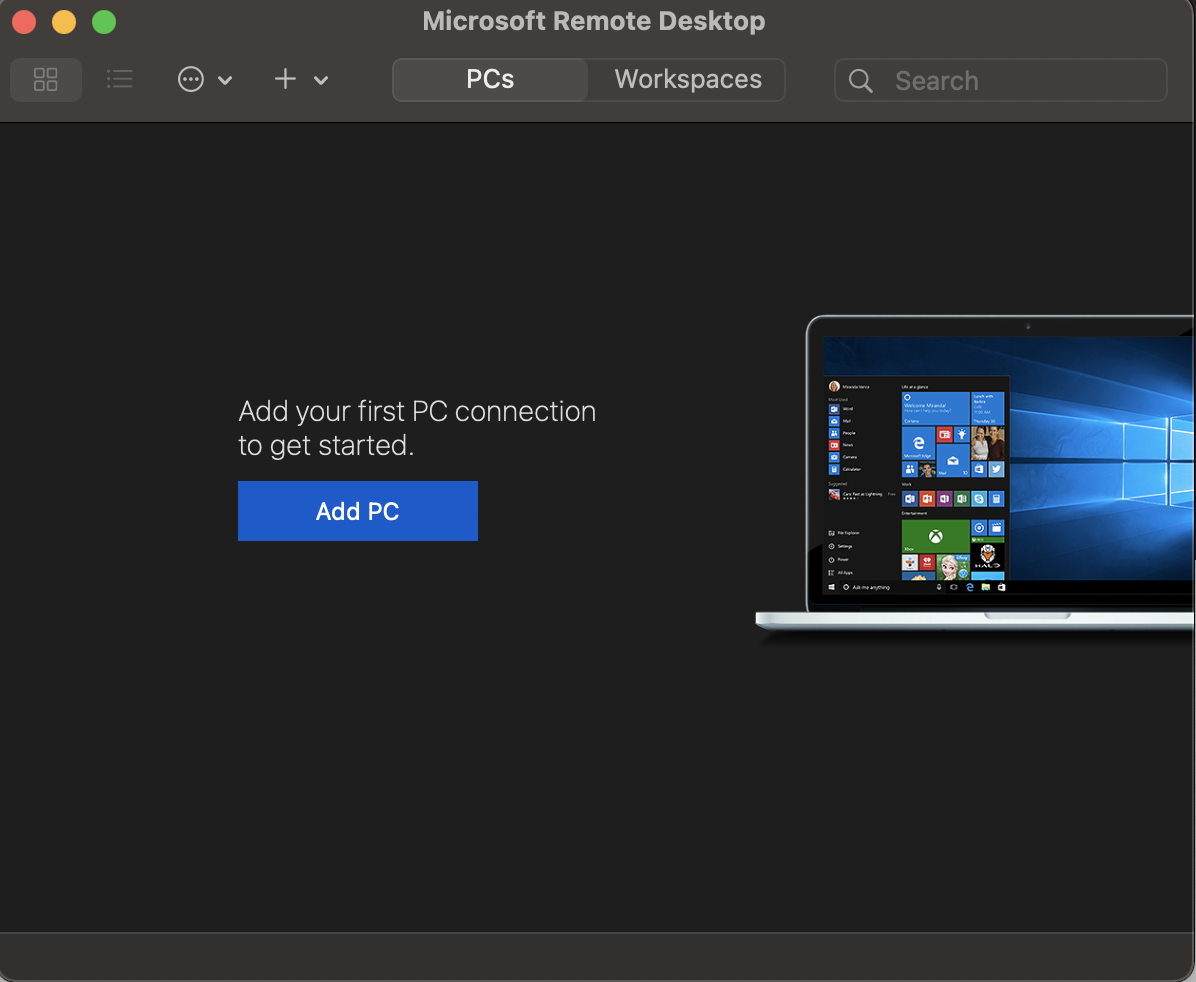
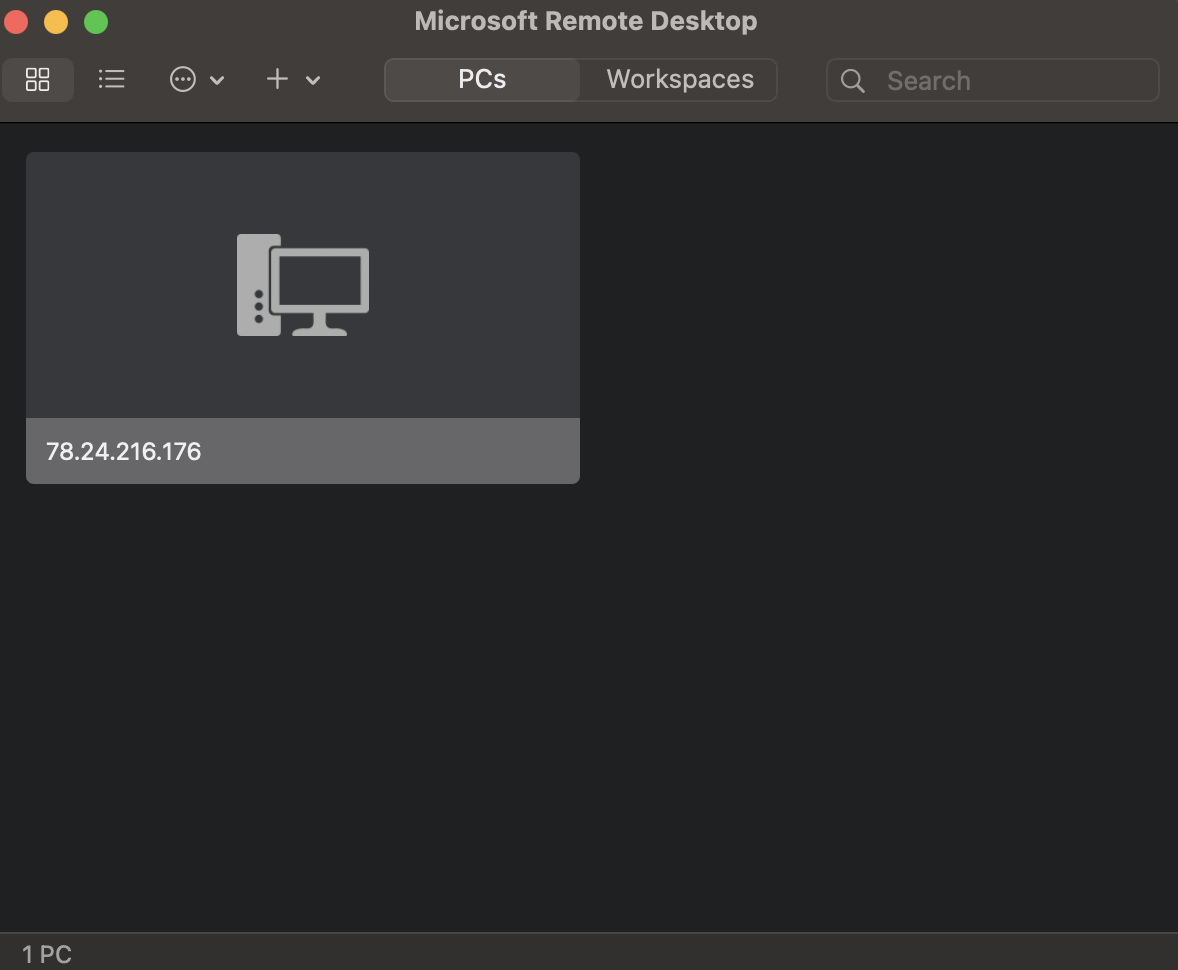
- Запустите Microsoft Remote Desktop и нажмите Add PC.
- Заполните поля:
- PC name: IP‑адрес или DNS‑имя сервера (например, 192.0.2.10).
- User account. Выберите Add user account, если хотите сохранить учётные данные, и укажите логин и пароль для входа на сервер. Чтобы вводить логин и пароль при каждом подключении, выберите Ask when required.
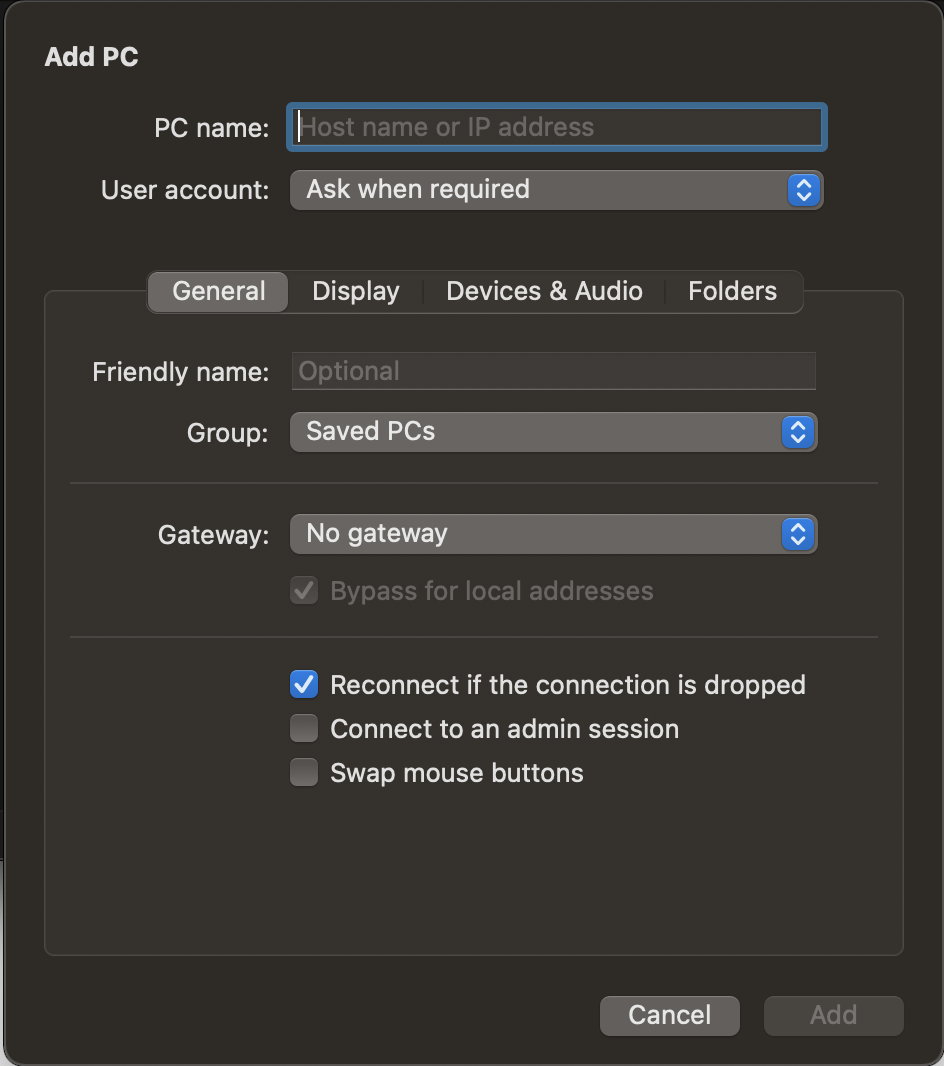
- Сохраните настройки (кнопка Add или Save). В списке ПК дважды кликните по созданному подключению.
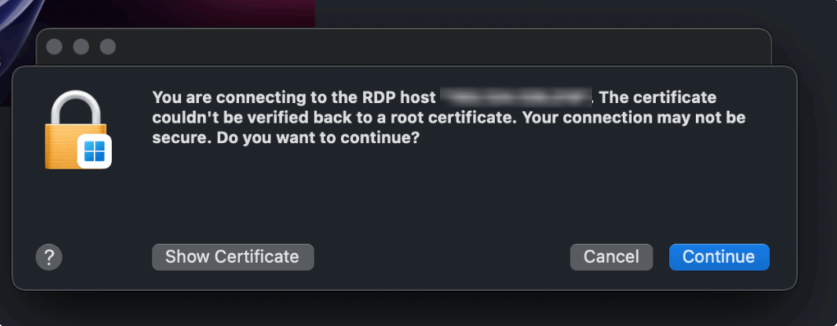
- При первом подключении система покажет предупреждение о сертификате, который не прошёл проверку. Это связано с тем, что защита соединения обеспечивается сертификатом, выпущенным самим сервером, а не доверенным центром сертификации. Чтобы в будущем это уведомление не появлялось, откройте сведения о сертификате (кнопка Show certificate) и отметьте опцию Always trust. Затем подтвердите выбор, нажав Continue.
Готово: в клиенте появится рабочий стол Windows‑сервера.
Подключение с Linux
Самый популярный графический клиент на Linux — RDP-клиент Remmina. Рассмотрим, как подключиться к серверу с его помощью.
- Установите Remmina:
- Debian/Ubuntu:
sudo apt install remmina remmina-plugin-rdp - Fedora:
sudo dnf install remmina - Arch:
sudo pacman -S remmina
После перезагрузки приложение станет доступно в меню приложений Ubuntu.
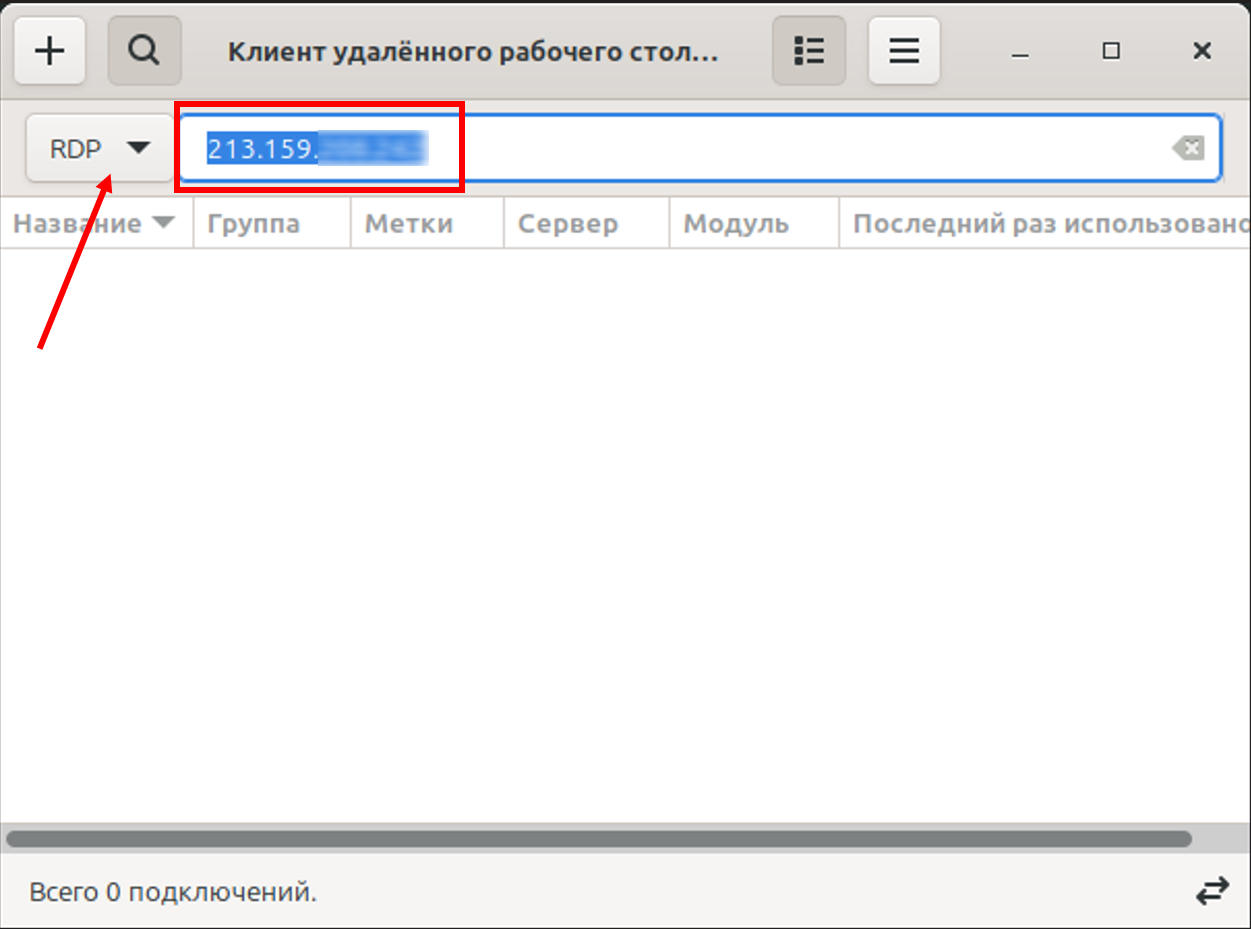
- Запустите Remmina. Выберите тип подключения RDP, укажите IP-адрес сервера и нажмите Enter.
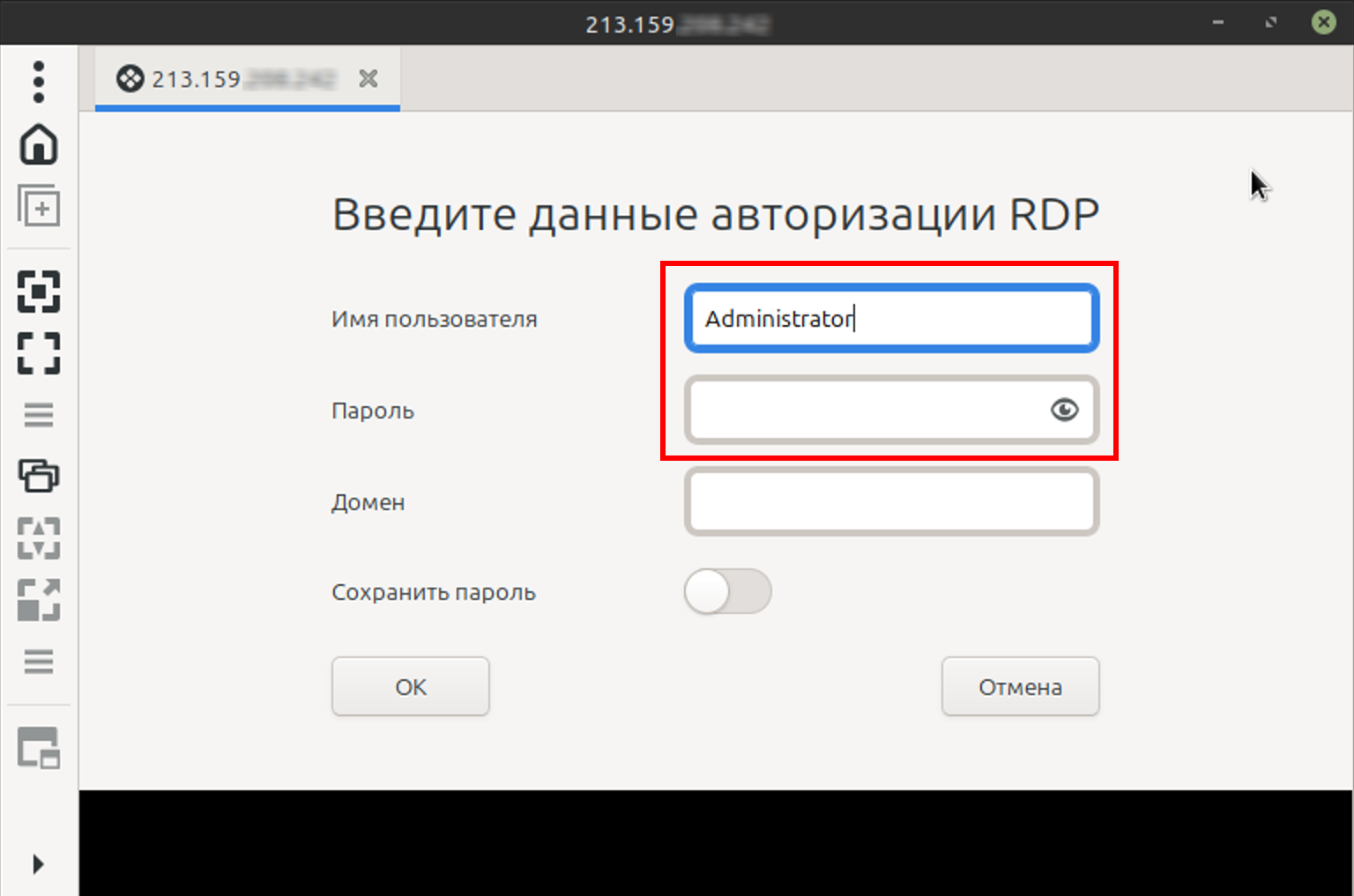
- Укажите имя пользователя и пароль и нажмите Ок.
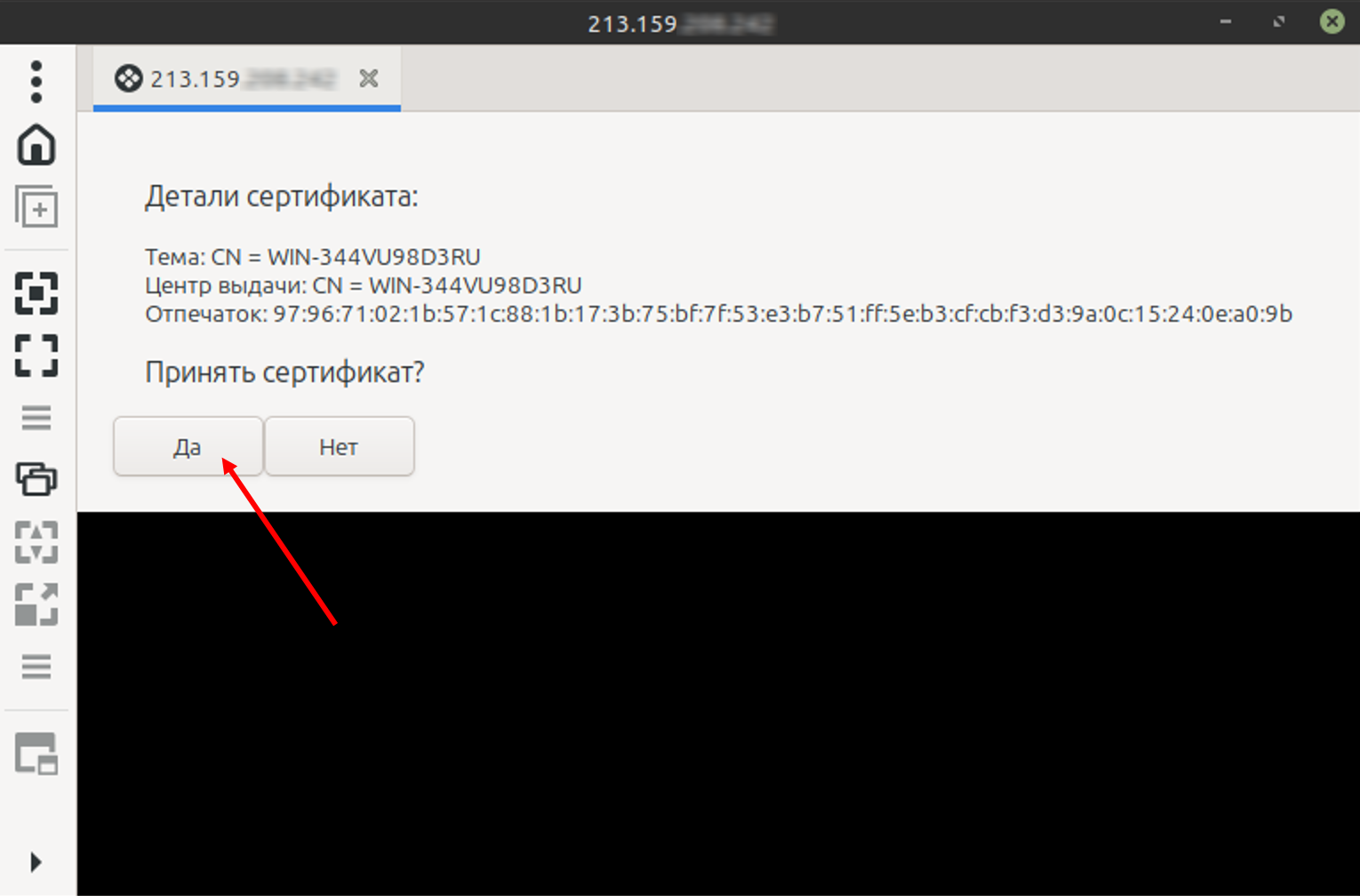
- При первом подключении может появиться запрос на подтверждение сертификата — подтвердите, если доверяете серверу.
Подключение с Android и iOS
Для подключения к серверу по RDP c Android и iOS потребуется приложение Windows App — это современный клиент Microsoft для удалённого доступа, который пришёл на смену приложению Microsoft Remote Desktop. С его помощью можно подключаться к рабочим столам Windows по протоколу RDP с разных устройств — в том числе с Android и iOS.
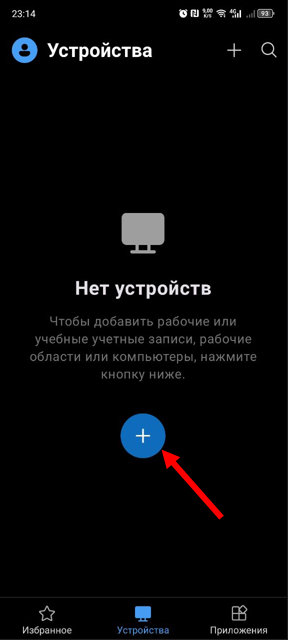
- Установите приложение Windows App из Google Play или App Store и запустите его. Нажмите «+», чтобы добавить компьютер или сервер, к которому будете подключаться.
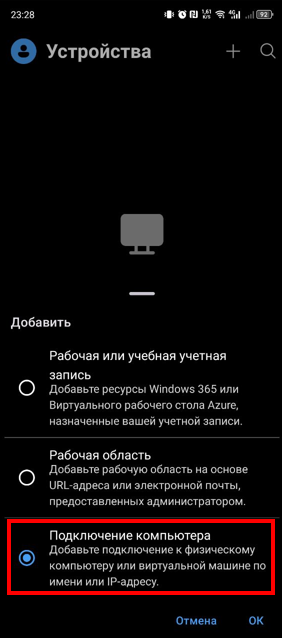
- Выберите Подключение компьютера и нажмите Ок.
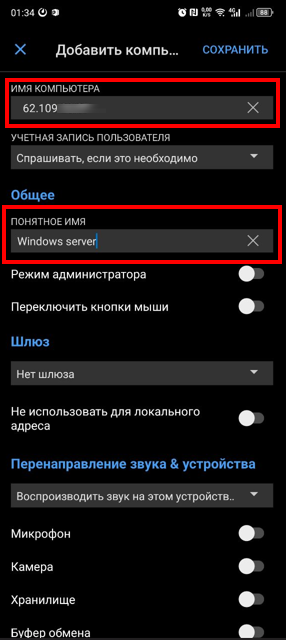
- В поле Имя компьютера укажите IP‑адрес или сетевое имя удалённого ПК. Можно также задать отображаемое имя, чтобы проще различать подключения.
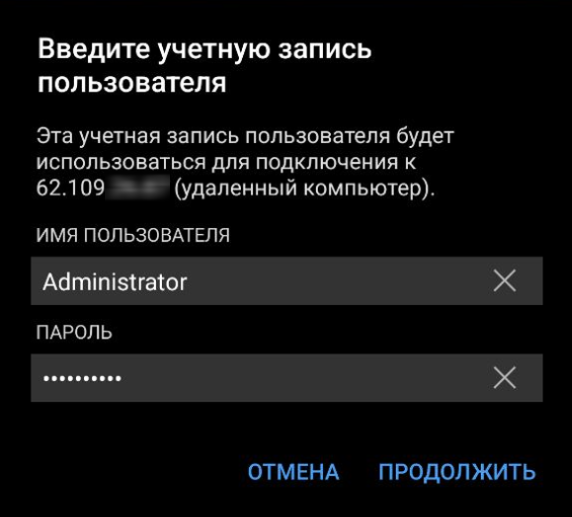
- В разделе Учётная запись пользователя выберите Добавить учётную запись. Введите логин и пароль для входа на удалённый сервер и нажмите Продолжить.
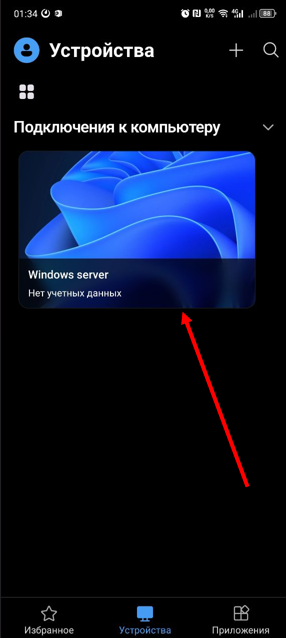
- Сохраните настройки и в списке подключений нажмите на созданный элемент
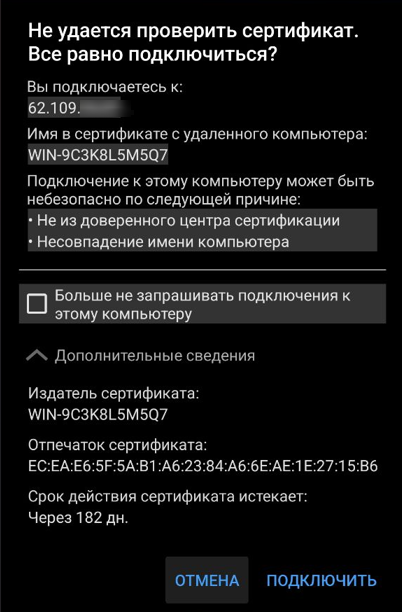
- Если появится предупреждение о сертификате (самоподписанный сертификат), подтвердите подключение.
Мы рассмотрели варианты подключения по RDP с Windows, macOS и Linux, а также с Android и iOS — вы можете выбрать наиболее подходящий для себя вариант. Главное — убедиться, что на сервере включён RDP, открыт порт 3389 и соблюдены базовые правила безопасности.