BitNinja: руководство по установке и обзор возможностей
BitNinja — многофункциональная система защиты, которая оперативно обнаруживает и нейтрализует угрозы: хакерские атаки, спам‑ботов, SQL‑инъекции, фишинг, вредоносное ПО и другие. В статье пошагово разберём, как развернуть и настроить сервис для надёжной защиты сервера.
Проверка совместимости и требований BitNinja
Минимальные требования для работы BitNinja:
- 2 ядра процессора (CPU);
- не менее 2 ГБ свободной оперативной памяти;
- не менее 1 ГБ дискового пространства;
- доступ в интернет.
Поддерживаемые операционные системы:
- CentOS 7 и выше 64 bit,
- CloudLinux 7 и выше 64 bit,
- Debian 8 и выше 64 bit,
- Ubuntu 16.04 и выше 64 bit,
- RedHat 7 и выше 64 bit,
- AlmaLinux 8 и выше 64 bit,
- VzLinux 7 и выше 64 bit,
- Rocky Linux 8 и выше 64 bit,
- Amazon Linux 2 и выше 64 bit.
Установка BitNinja
При заказе лицензии вместе с новым сервером
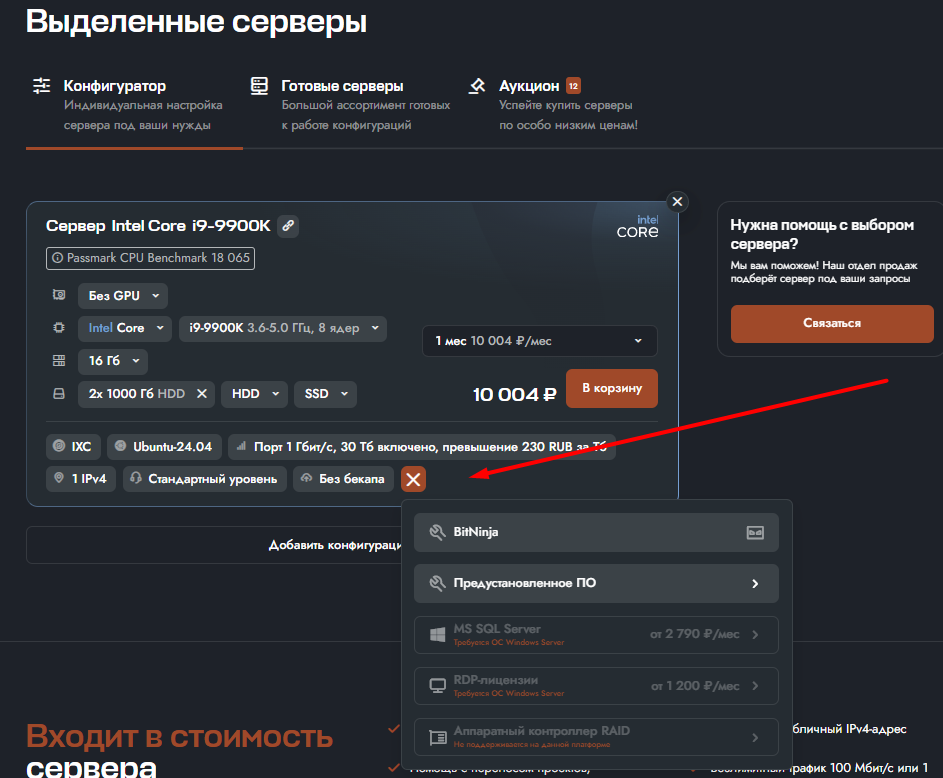
Активируйте опцию BitNinja в конфигураторе.
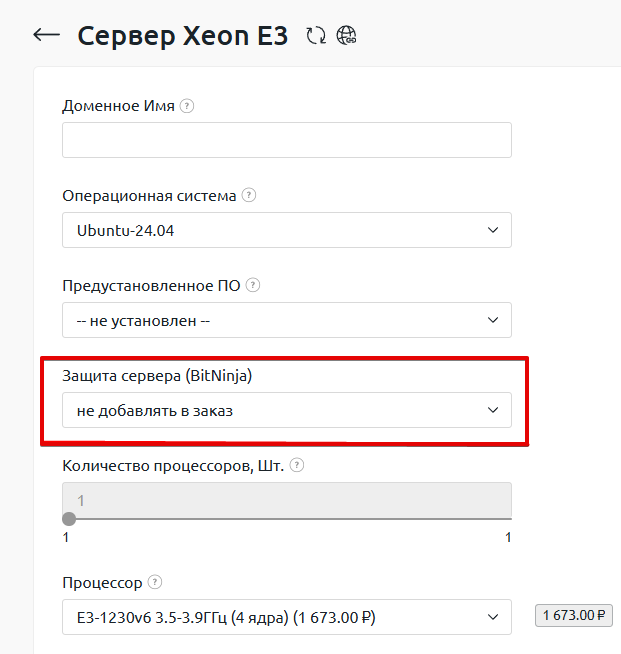
Также можно заказать услугу из Личного кабинета: для этого нужно добавить опцию в конфигурации выделенного сервера.
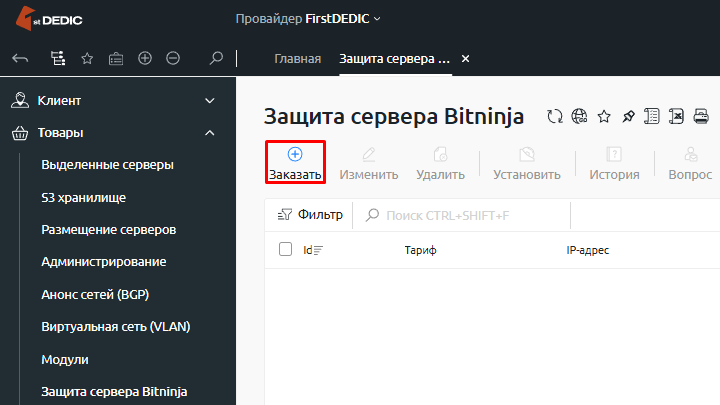
При заказе лицензии для действующего сервера
Кликните по ссылке на продуктовой странице или зайдите в Личный кабинет.
После оплаты в Личный кабинет и на почту придёт письмо с инструкцией по установке и лицензионным ключом. Подключитесь к серверу по SSH и выполните команду:
curl https://get.bitninja.io/install.sh | sudo /bin/bash -s - --license_key=License_Key_here_1234Замените License_Key_here_1234 на свой ключ.
Дождитесь завершения установки.
Возможности панели управления BitNinja
Самый простой способ управлять BitNinja — через интуитивно понятный веб‑интерфейс панели администратора. Также доступно управление с помощью командной строки (bitninjacli). Однако в статье будем рассматривать управление сервисом с помощью панели.
Войдите в Личный кабинет. Адрес: https://admin.bitninja.io. Логин и пароль придут на почту, привязанную к услуге, после активации лицензии. Данные также доступны во вкладке Защита сервера BitNinja в Личном кабинете.
Ключевые особенности панели:
- поддерживает управление несколькими серверами в едином интерфейсе;
- включает строку поиска по IP, домену или серверу для быстрого доступа к нужным данным.
Разберём основные вкладки панели управления BitNinja.
Серверы (SERVERS) — это стартовая вкладка, которая загружается после авторизации. В ней отображается общая информация по всем подключенным хостам.
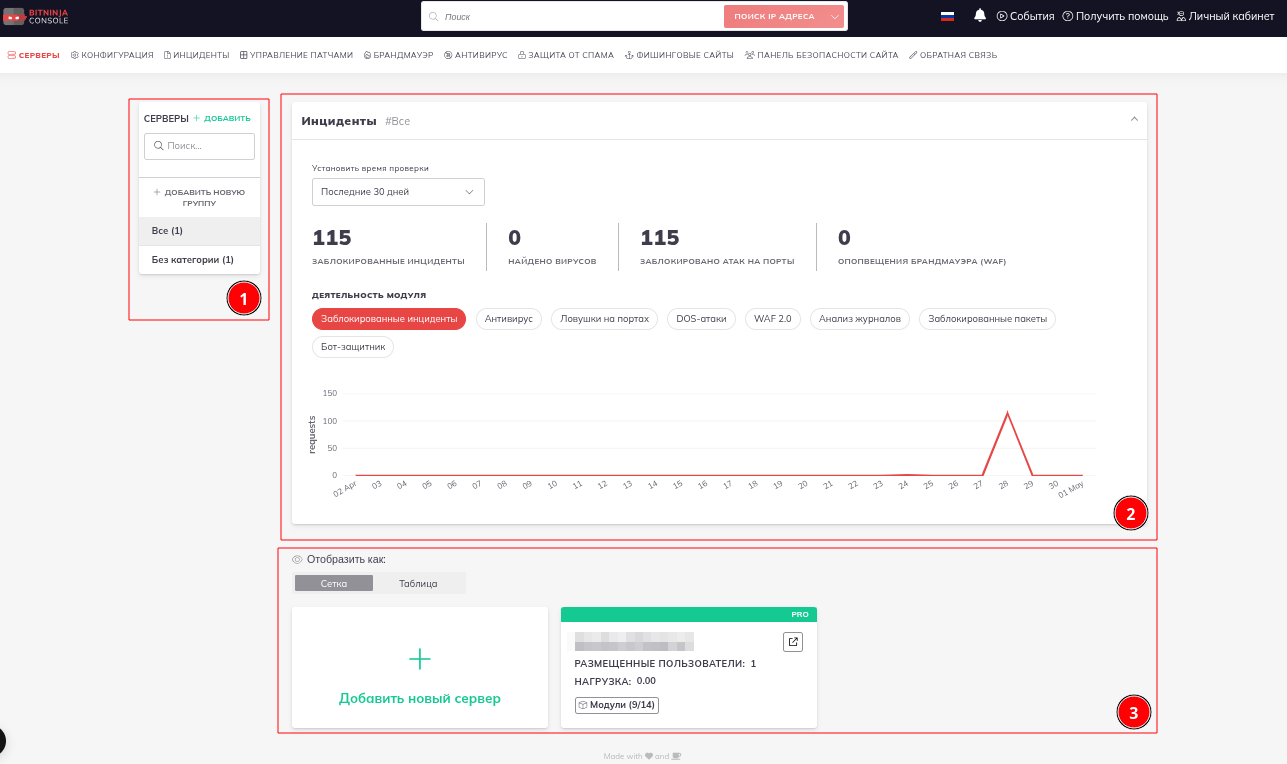
- Можно сгруппировать серверы для более удобного администрирования — например, разделить их по проектам или географическому расположению.
- В интерфейсе есть наглядный график, показывающий динамику инцидентов безопасности по времени, чтобы сразу видеть пики подозрительной активности.
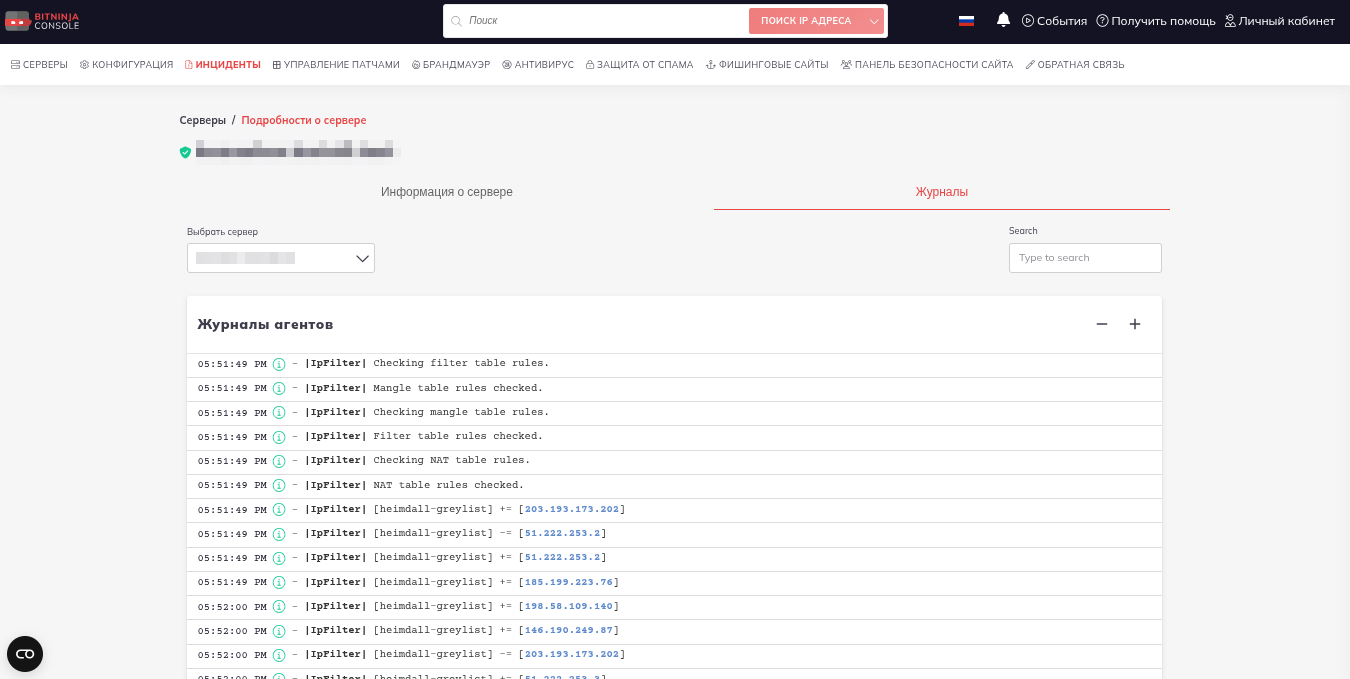
- Под графиком располагается таблица всех защищённых серверов. По клику вы попадёте в детальный отчёт с логами (которые обновляются с небольшой задержкой) и статистикой по странам, откуда фиксировались атаки.
Конфигурация (CONFIGURATION) даёт возможность тонко настроить параметры защиты с учётом специфики ваших серверов.
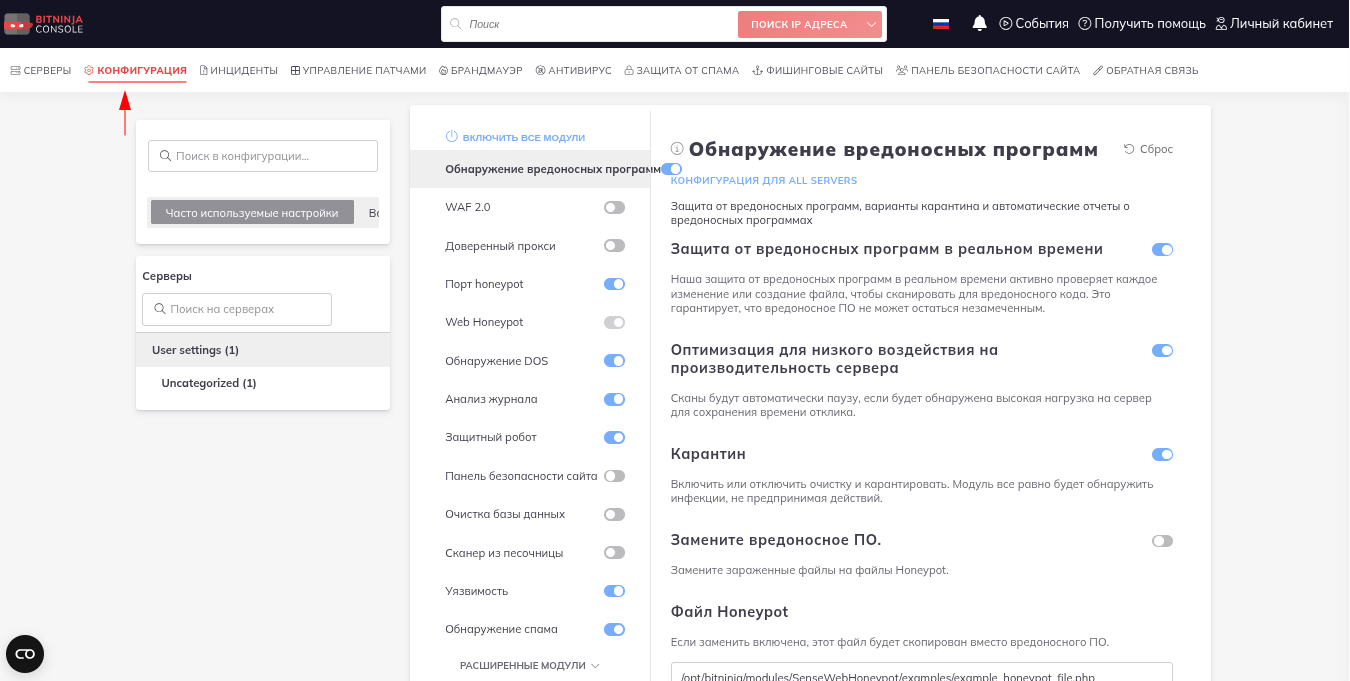
Вы можете задать индивидуальные правила безопасности для каждого хоста или установить общие настройки, которые будут применяться ко всем подключенным машинам. Это удобно, если у вас несколько однотипных серверов — достаточно один раз прописать шаблон, и система автоматически применит его везде.
Инциденты (INCIDENTS). Вкладка служит центром мониторинга всех событий безопасности: здесь группируются данные как по отдельным серверам, так и в целом по всей инфраструктуре.
Визуализация в виде диаграмм помогает быстро оценить масштаб и характер угроз (1), а таблица с единичными событиями — углубиться в детали (2).
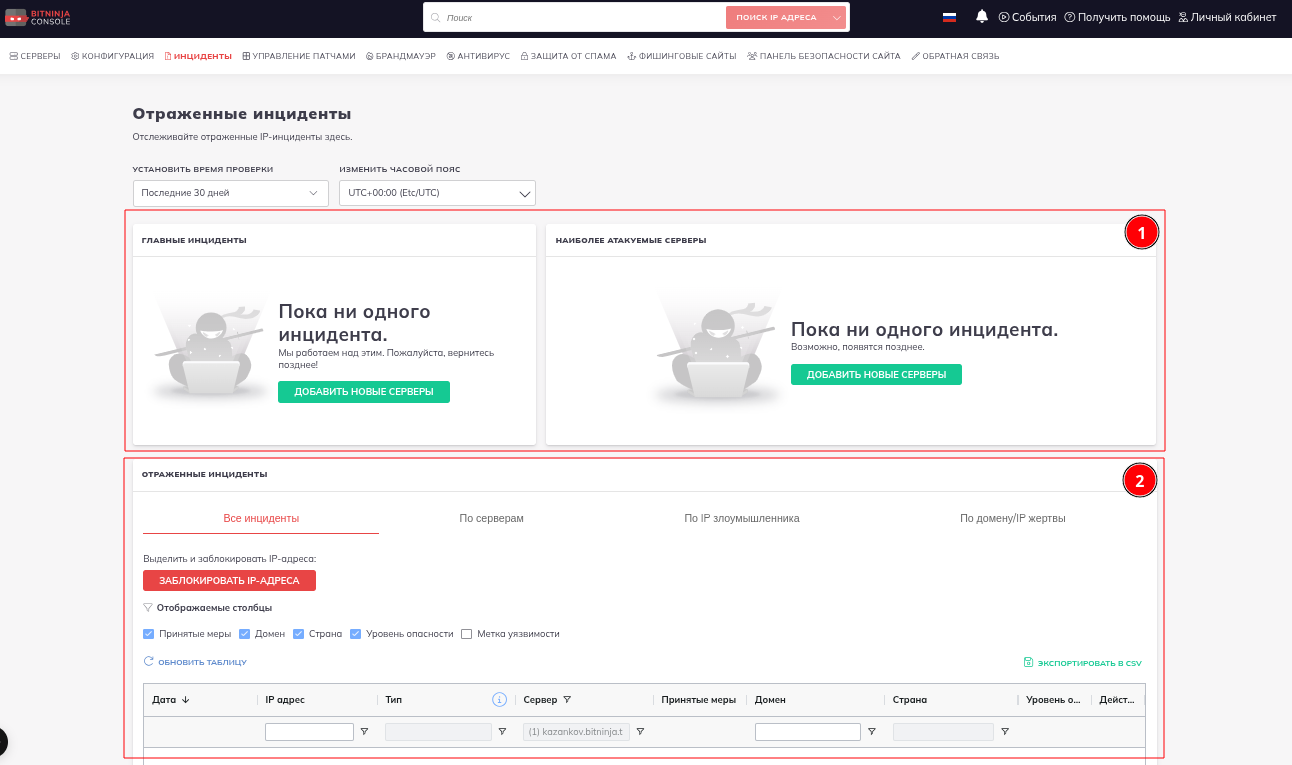
Для каждого инцидента доступен развёрнутый отчёт — в нём указаны тип атаки, время её фиксации, источник угрозы и конкретные действия, которые предпринял BitNinja для блокировки (например, временная блокировка IP‑адреса или ограничение запросов).
Управление патчами (PATCHES) упрощает поддержание безопасности популярных CMS без необходимости полного обновления ядра системы.
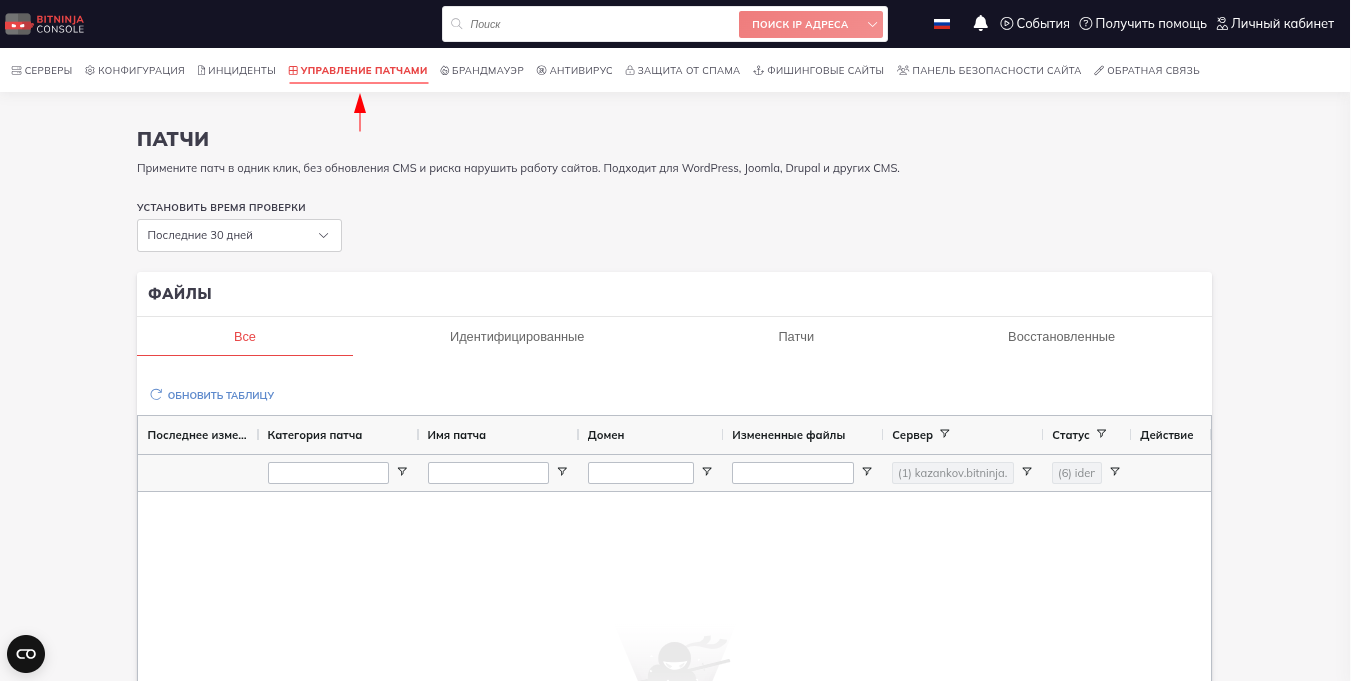
Модуль автоматически находит уязвимости в установленных движках сайтов (WordPress, Joomla и т. д.) и предлагает точечные исправления — это экономит время и снижает риски, связанные с масштабными обновлениями, которые иногда приводят к сбоям в работе ресурсов.
Брандмауэр (FIREWALL) предоставляет централизованный контроль над сетевым экраном сервера. На этой вкладке вы увидите общую статистику по работе модуля: количество заблокированных соединений, активные правила фильтрации и текущие настройки безопасности.
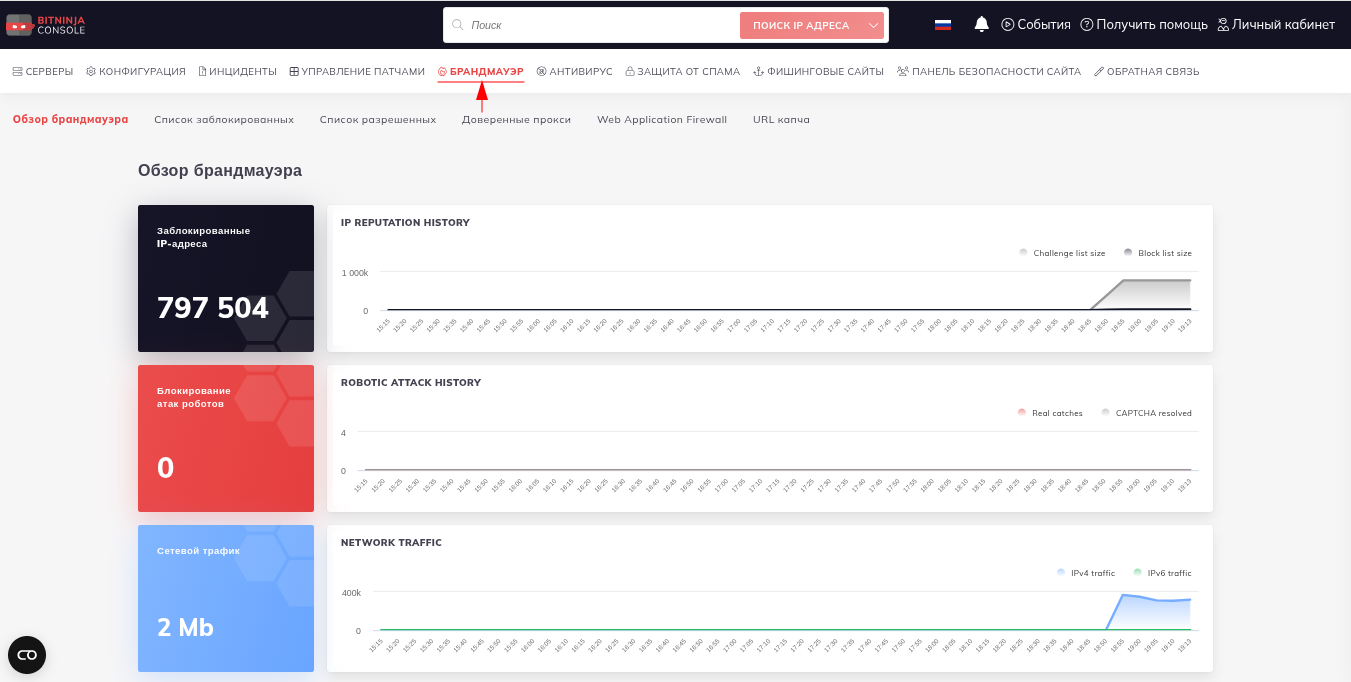
Здесь же можно оперативно вносить изменения — например, добавлять IP‑адреса в белый список или настраивать пороги подозрительной активности для разных типов трафика.
Антивирус (ANTI‑MALWARE) отслеживает заражение файлов на ваших серверах. Модуль регулярно сканирует файловую систему и при обнаружении вредоносного кода сразу уведомляет администратора.
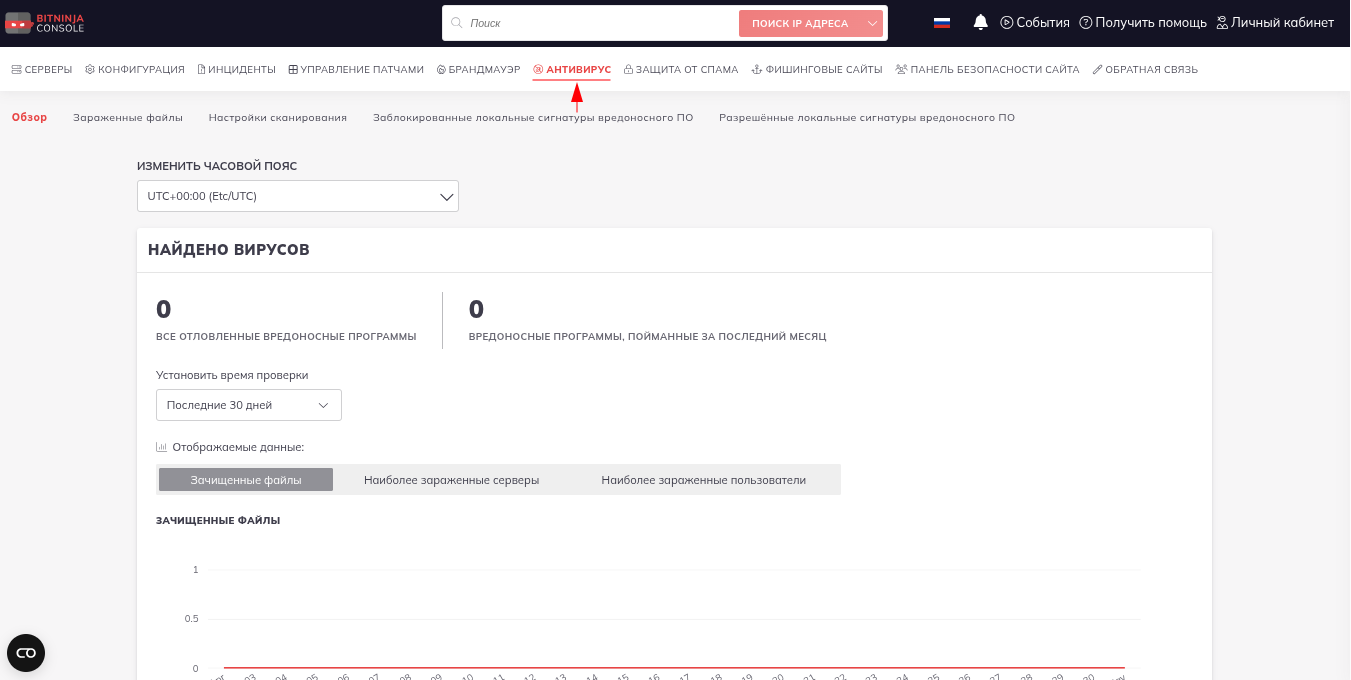
В интерфейсе отображаются детали по каждому случаю: путь к заражённому файлу, тип угрозы (троян, скрипт-майнер и т. п.), время обнаружения. Вы можете запустить повторное сканирование, изолировать подозрительные объекты или сразу удалить их — все действия выполняются в пару кликов прямо из панели.
Защита от спама (SPAM PROTECTION) выявляет исходящий спам, который может исходить от вашего сервера через веб‑формы, почтовые скрипты или взломанные учётные записи. Система анализирует трафик и блокирует подозрительные рассылки до того, как IP‑адрес сервера попадёт в чёрные списки провайдеров.
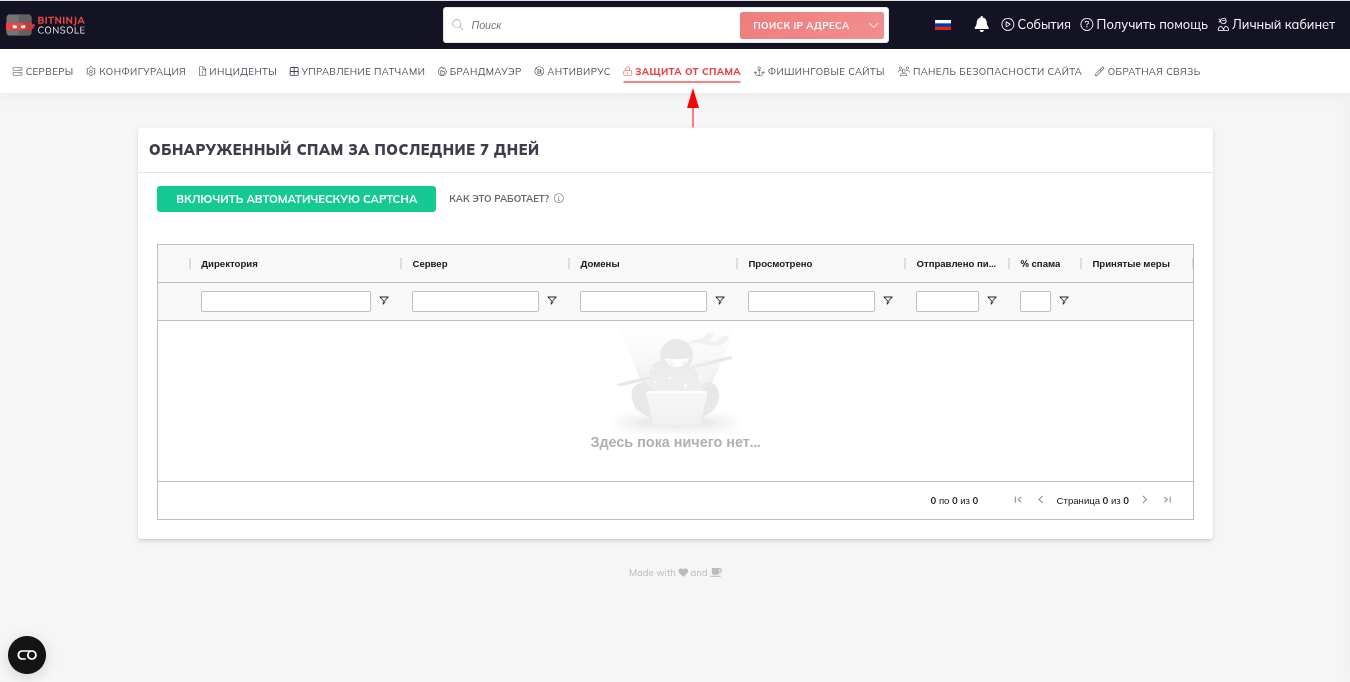
На вкладке видны: статистика по заблокированным попыткам, источники спама и настройки фильтров. Это помогает оперативно устранять уязвимости, позволяющие злоумышленникам использовать ваш ресурс для массовых рассылок.
Фишинговые сайты (PHISHING SITES). Эта вкладка предупреждает о появлении мошеннических страниц на ваших доменах. BitNinja дважды в день сверяет содержимое сайтов с базой Phishtank — авторитетным реестром фишинговых ресурсов.
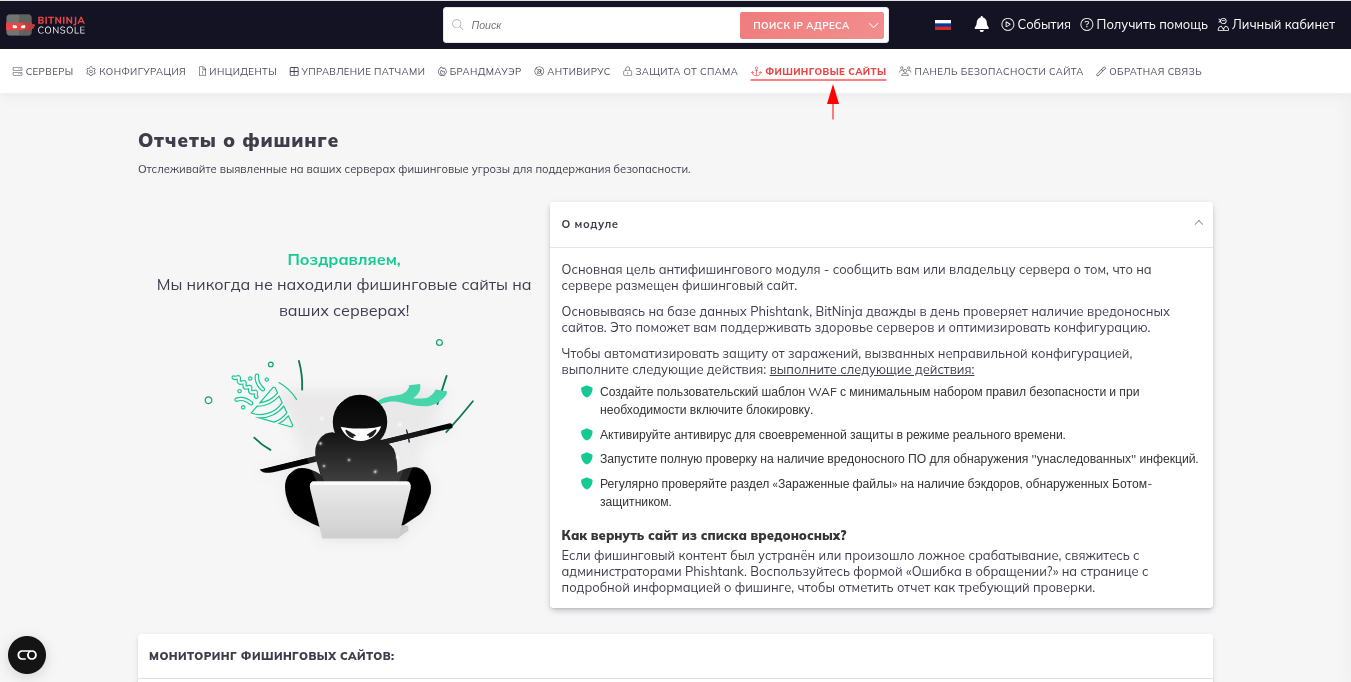
Если система обнаружит совпадение, вы получите уведомление с указанием URL и рекомендациями по удалению вредоносного контента. Это особенно важно для владельцев крупных порталов: раннее выявление фишинга помогает избежать блокировки домена поисковыми системами и сохранить доверие пользователей.
Панель управления сайтом (SITE PROTECTION) добавляет дополнительный уровень защиты непосредственно для веб‑проектов. Модуль сканирует сайты на наличие уязвимостей — например, устаревших версий CMS, небезопасных плагинов или открытых конфигурационных файлов.
По результатам проверки формируется отчёт, в котором риски распределены по уровням критичности: наиболее опасные проблемы выделяются отдельно для оперативного устранения. Вы можете сразу применить рекомендуемые исправления или настроить регулярность проверок (например, раз в сутки), чтобы система сама находила и изолировала новые угрозы.
Чтобы глубже изучить возможности системы, обратитесь к официальной документации BitNinja или базе знаний.