Закрытие доступа к панели DCImanager: основные вопросы по управлению сервером
В середине октября в системе управления виртуализацией VMmanager 6 была обнаружена серьезная уязвимость, которая привела к атаке на инфраструктуру нескольких десятков хостинг-провайдеров.
VMmanager 6 — продукт компании ISPsystem, как и DCImanager 6. Вендор уже выпустил обновления безопасности для своих панелей, однако в качестве дополнительной меры предосторожности мы закрыли публичный доступ к DCImanager.
Поскольку некоторые функции управления сервером раньше были доступны только через эту панель, мы запустили работу по их переносу в Личный кабинет. В статье расскажем, какие функции на данный момент уже доступны в ЛК.
Статья будет регулярно обновляться по мере ведения работ.
Переустановка операционной системы на сервере
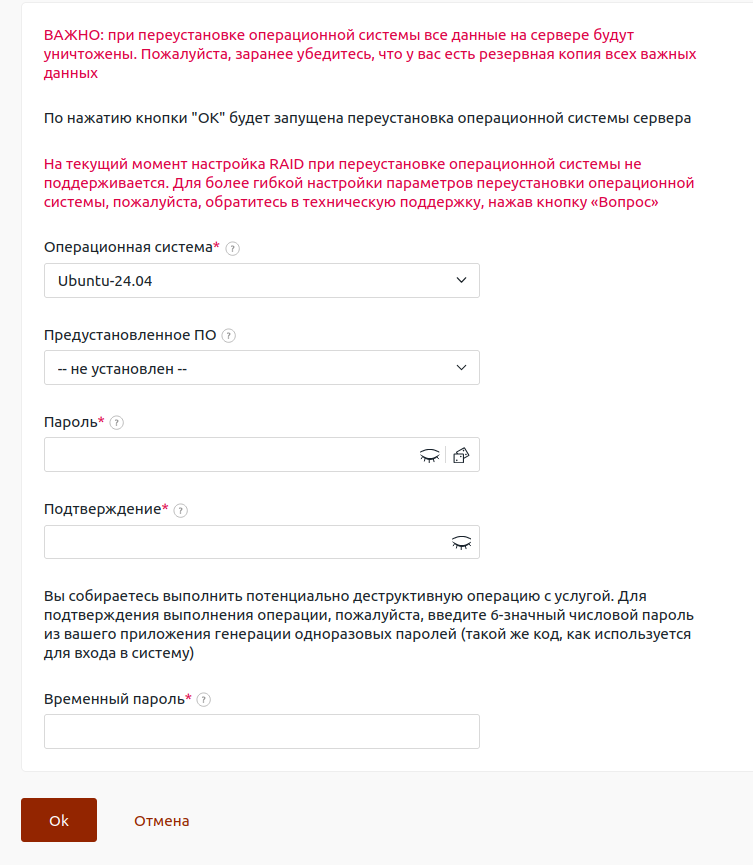
Важно: при переустановке операционной системы, все данные на сервере будут удалены. Пожалуйста, убедитесь, что у вас есть резервная копия всех нужных данных.
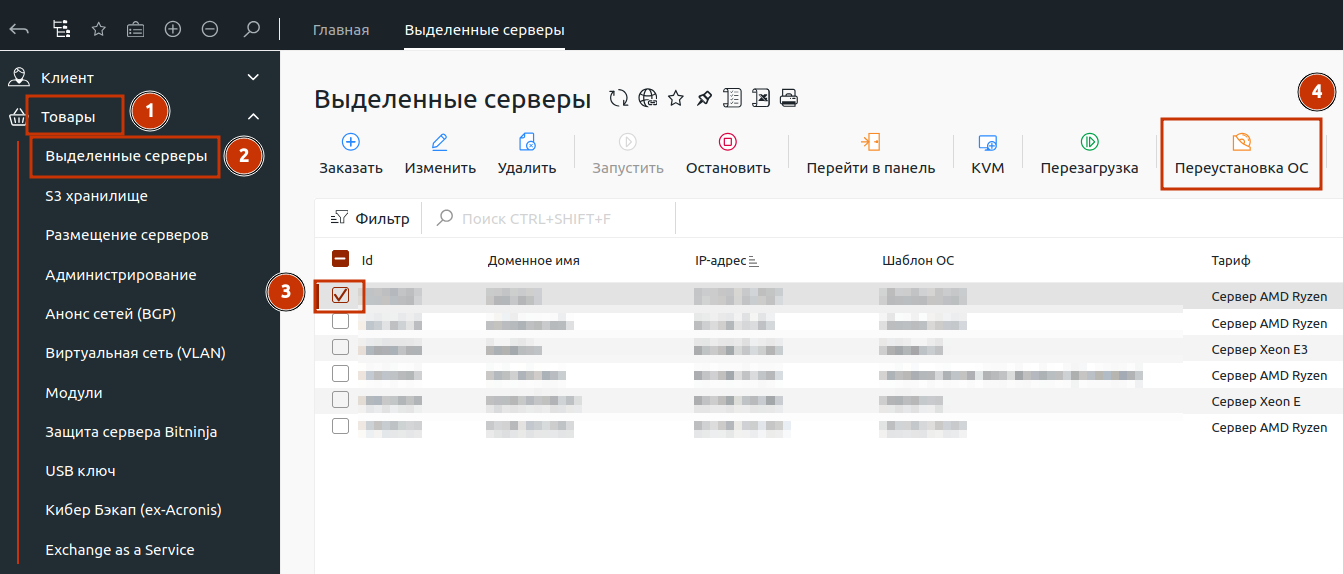
Чтобы переустановить ОС, перейдите в раздел Товары → Выделенные серверы → выберите сервер из списка → нажмите кнопку Переустановка ОС.
Примечание: сейчас настройка RAID при переустановке ОС не поддерживается. Для более гибкой настройки параметров переустановки ОС обратитесь в техническую поддержку: для этого нужно кликнуть по кнопке Вопрос в Личном кабинете.
Выберите нужную операционную систему, предустановленное ПО и введите пароль пользователя root. Подтвердите операцию одноразовым кодом (срок его действия — 30 минут) — его можно получить на почту аккаунта. Если на аккаунте включена 2FA, код необходимо скопировать в приложении-аутентификаторе.
Остановка сервера
Остановка сервера выключает его: работа прекращается, все процессы внутри завершаются. Для остановки перейдите в раздел Товары → Выделенные серверы, выберите нужный сервер и нажмите кнопку Остановить.
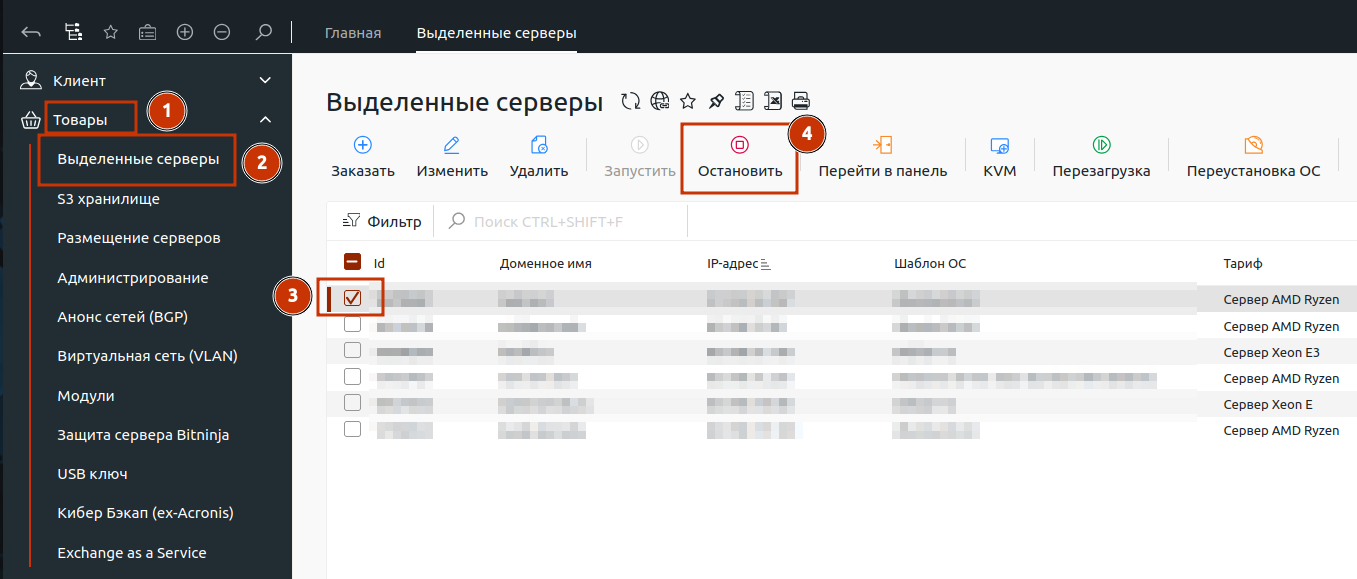
Чтобы включить сервер, нажмите кнопку Запустить.
Перезагрузка сервера
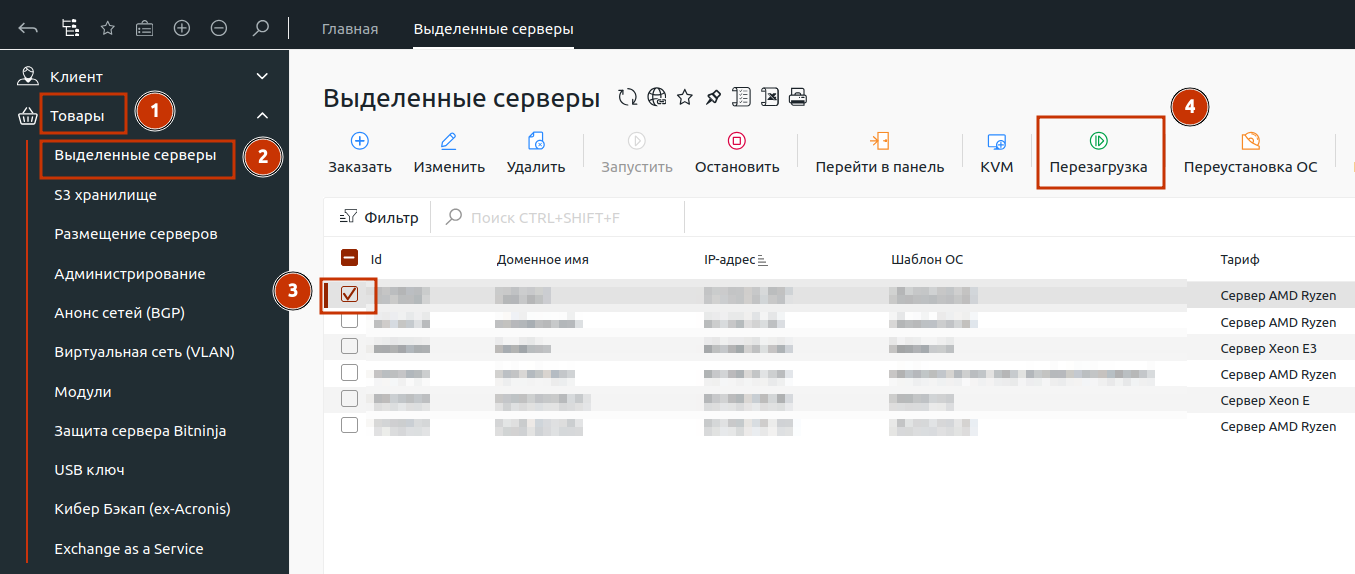
Перейдите в в раздел Товары → Выделенные серверы → Выберите сервер → нажмите кнопку Перезагрузка.
Подключение к серверу по KVM
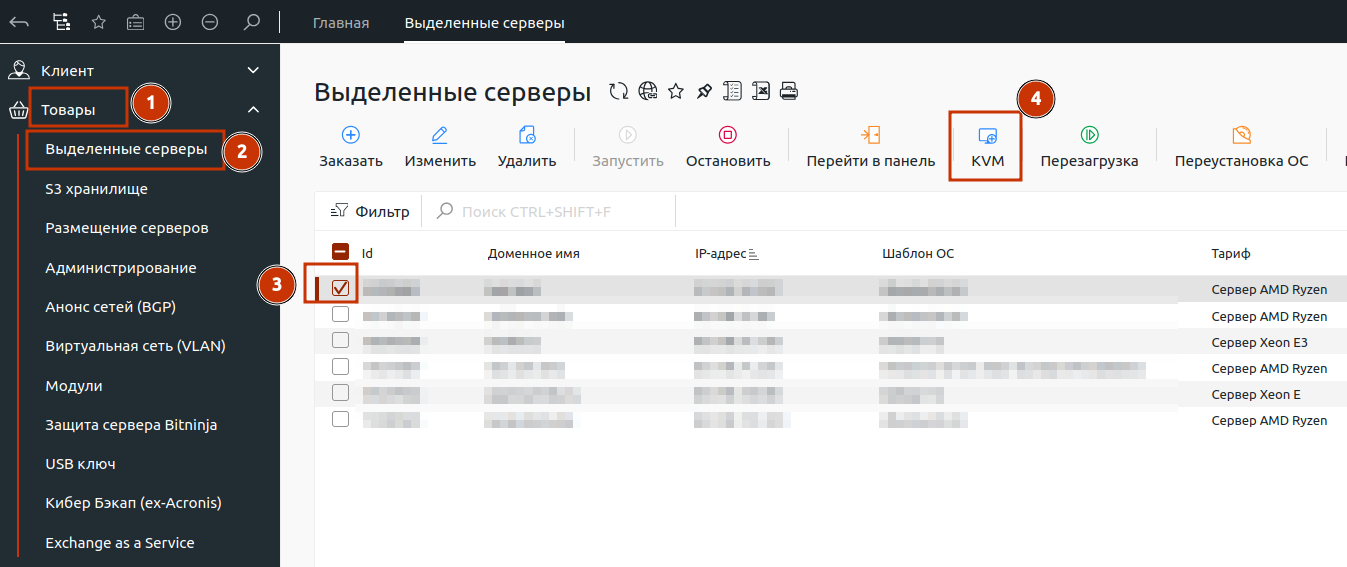
Если возникли проблемы с доступом по SSH, вы можете заказать консоль KVM в Личном кабинете. Для заказа в разделе Товары → Выделенные серверы → Выберите сервер → нажмите кнопку KVM.
Первые 2 часа использовать KVM можно бесплатно. Если нужно больше времени, стоимость каждого дополнительного часа — 100 руб.