Настройка бэкапов в ispmanager
В статье разберёмся, как настроить резервное копирование в ispmanager. Актуальная документация по ispmanager от разработчиков доступна по официальной ссылке.
Обратите внимание. Для Windows-серверов резервное копирование настраивается вручную, поскольку на них нет панели ispmanager. Аналогично на Битрикс-серверах бэкапы конфигурируются через инструменты Битрикс или с помощью внешних решений, например, автоматического резервного копирования или услуги Кибер Бэкап (бывший Acronis).
С чего начать
Перейдите в раздел Резервные копии. Если вы ещё ни разу не запускали резервное копирование, появится окно с пустым списком и предложением создать первую резервную копию.
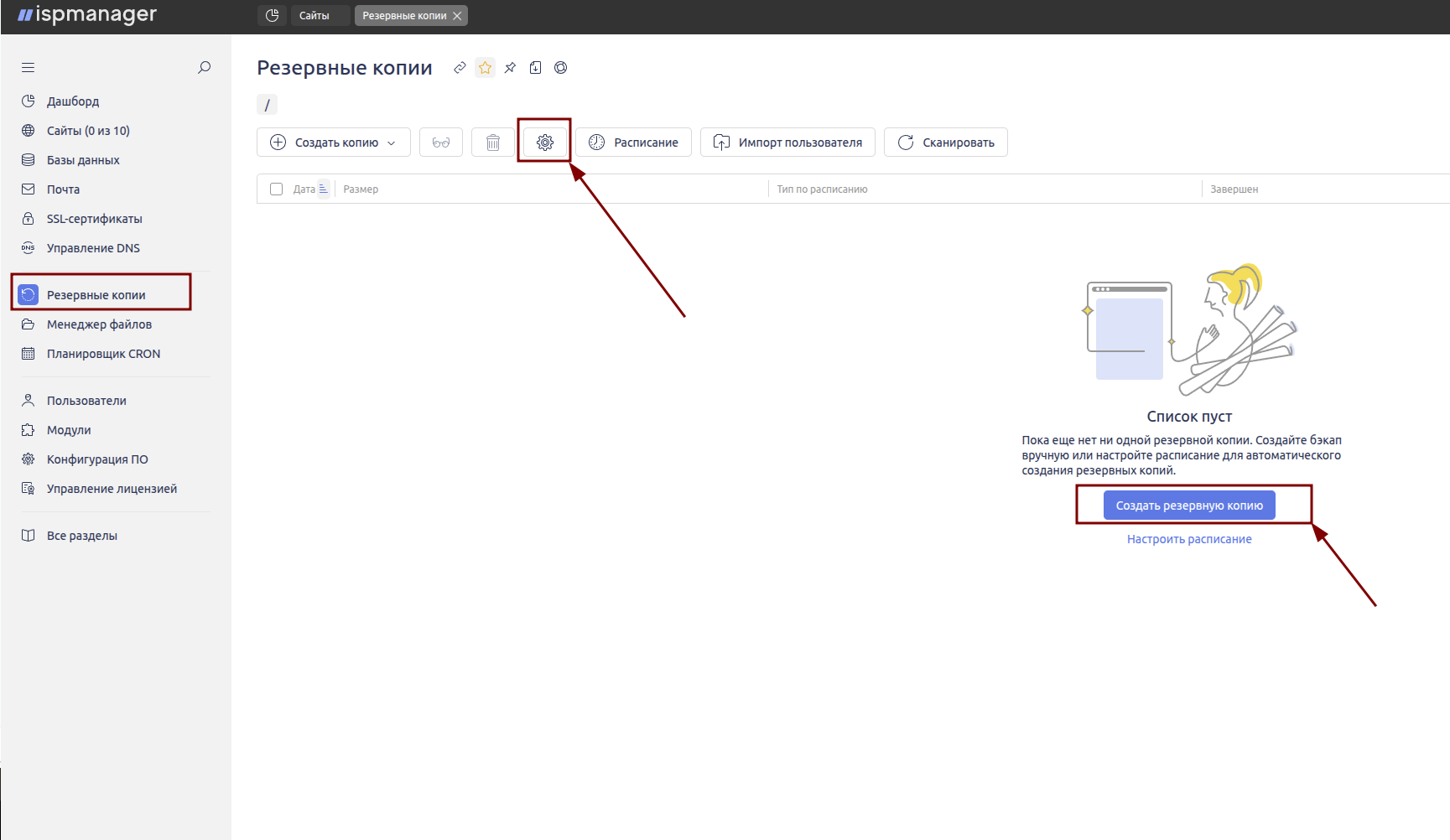
Кнопка Создать резервную копию запускает копирование со стандартными настройками (хранение данных в директории /var/backup на сервере) или с ранее заданными параметрами. Чтобы настроить резервное копирование, кликните на кнопку ⚙ (Настройки) в верхней строке окна.
Определите, где хранить резервные копии: задайте путь для размещения архивов, настройте их шифрование, установите лимиты на объём используемого пространства и укажите, какие файлы или папки не нужно включать в архив.
Выбор хранилища
Панель ispmanager поддерживает 7 типов хранилищ: локальное, FTP, SFTP, Dropbox, Google Drive, Amazon S3 и s3-совместимое. Выберите тип хранилища из списка и задайте остальные настройки.
Локальный каталог
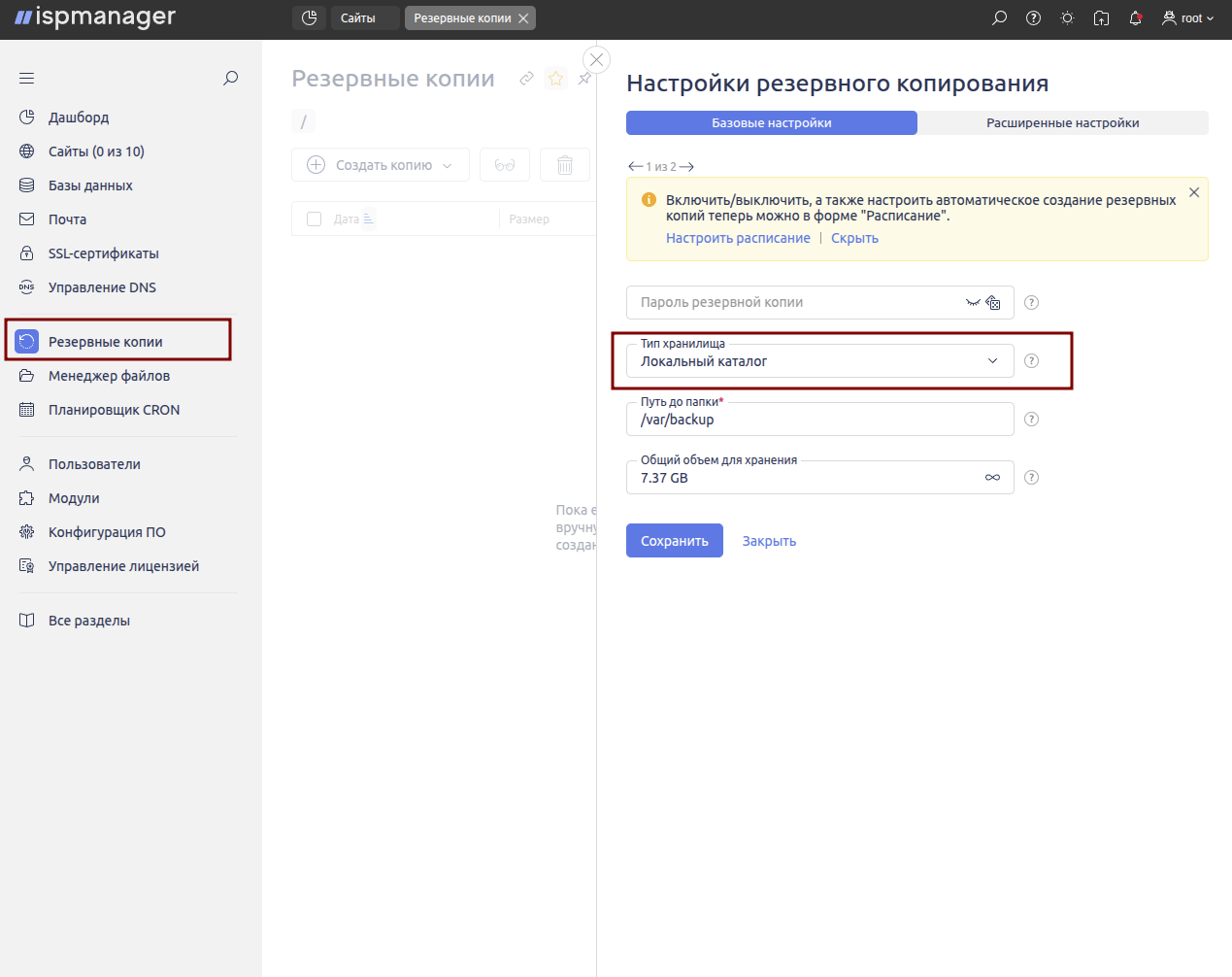
В поле Путь до папки укажите полный (абсолютный) путь к нужной директории на сервере. Если такой папки пока не существует, система создаст её автоматически.
FTP
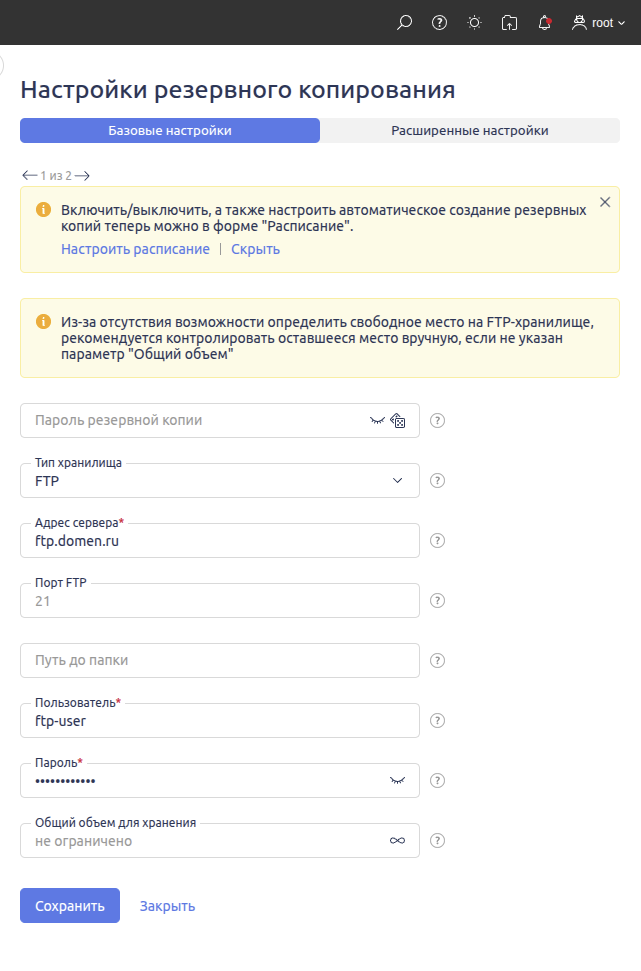
Заполните соответствующие поля данными подключения: адрес FTP-сервера, порт, имя пользователя и пароль.
Если планируете размещать в хранилище не только резервные копии с одного сервера, а, например, архивы с нескольких систем или иные данные, создайте для них отдельный подкаталог. Это позволит изолировать бэкапы и избежать конфликтов имён или структуры.
Для этого укажите в поле Путь до бэкапов название этого подкаталога относительно домашней директории FTP-пользователя. Например, если хотите разместить копии в директории /home/ftpuser/backup, где /home/ftpuser — домашняя директория FTP-пользователя, то в настройках нужно указать только backup без слэша.
SFTP (over SSH)
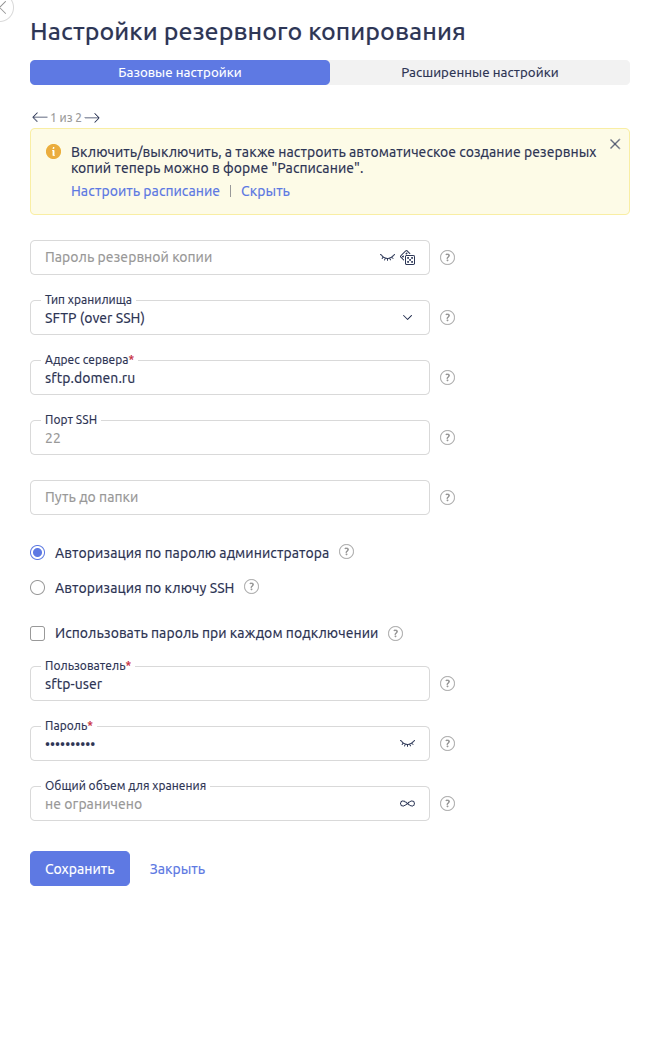
Протокол SFTP похож на FTP, но обеспечивает повышенный уровень безопасности, поскольку передаёт данные через зашифрованное SSH-соединение.
Для настройки подключения укажите в соответствующих полях адрес SFTP-сервера, порт, а также способ аутентификации — с использованием пароля или с ключом SSH.
Если планируете использовать хранилище для размещения архивов с нескольких систем или иных данных, создайте для них отдельную папку. Укажите в поле Путь до бэкапов подкаталог относительно домашней директории пользователя — это поможет организовать чёткую структуру хранения и избежать пересечений между разными наборами данных.
Облачные хранилища Amazon S3, Google Drive и Dropbox
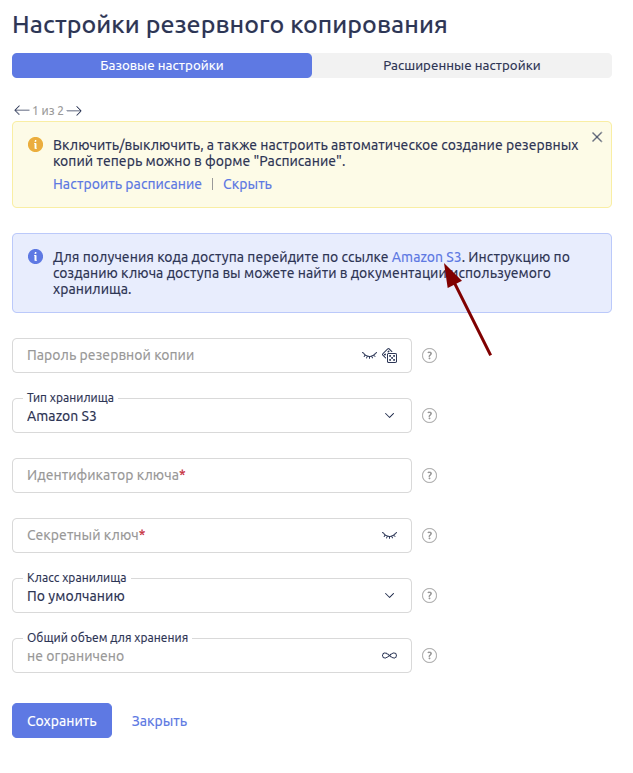
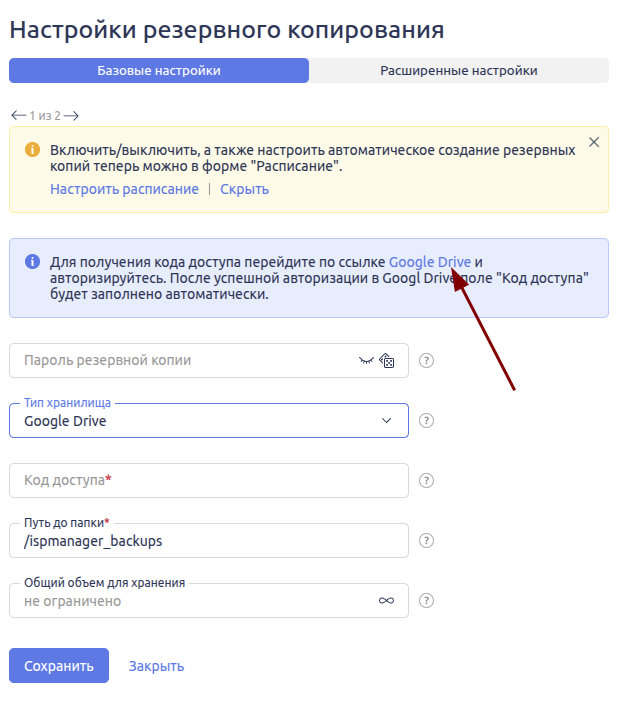
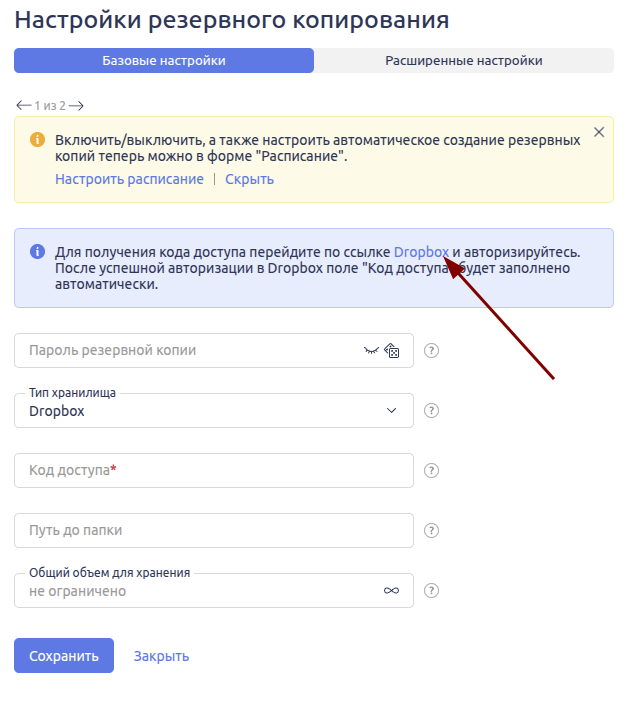
Для подключения облачного хранилища — Amazon S3, Dropbox или Google Drive — требуется авторизационный код. Войдите в аккаунт выбранного сервиса в том же браузере, где открыта панель ispmanager, и перейдите по ссылке в настройках хранилища. Далее следуйте пошаговым инструкциям и предоставьте ispmanager необходимые разрешения на доступ к вашему облаку.
Если планируется хранить в этом аккаунте не только резервные копии одного сервера — например, архивы с нескольких систем или иные данные — укажите в поле Путь до бэкапов отдельную папку. Это обеспечит четкое разделение данных и упростит их дальнейшее управление.
S3-совместимое хранилище
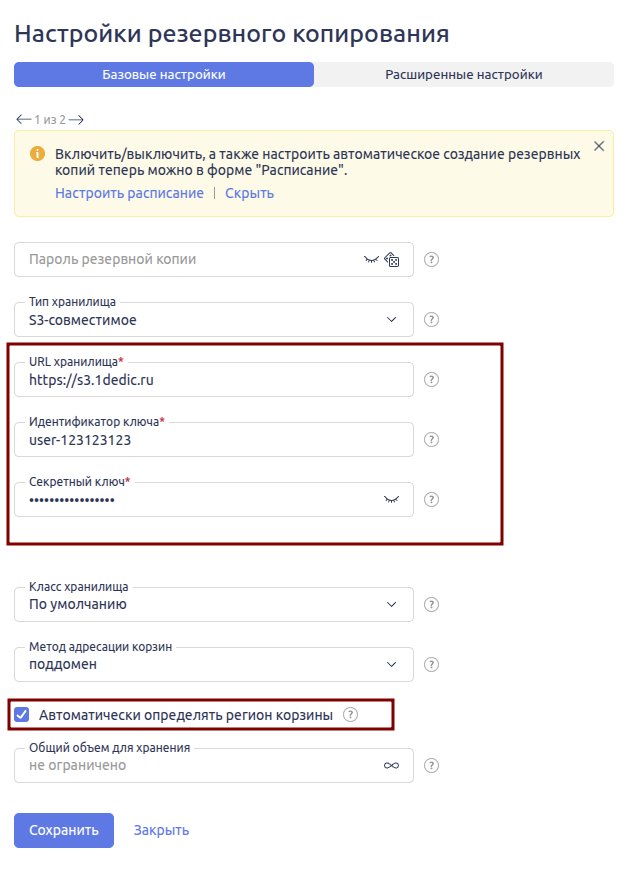
В отличие от Amazon S3, который привязан к своему сервису, ispmanager позволяет подключить с данной опцией наше или любое другое S3-совместимое хранилище. Для настройки необходимо указать его URL, секретный ключ, его идентификатор и корзину.
Расширенные настройки
В этом разделе можно задавать более тонкие настройки ограничений, которые будут соответствовать вашим потребностям и возможностям вашего хранилища, чтобы резервное копирование выполнялось стабильно.
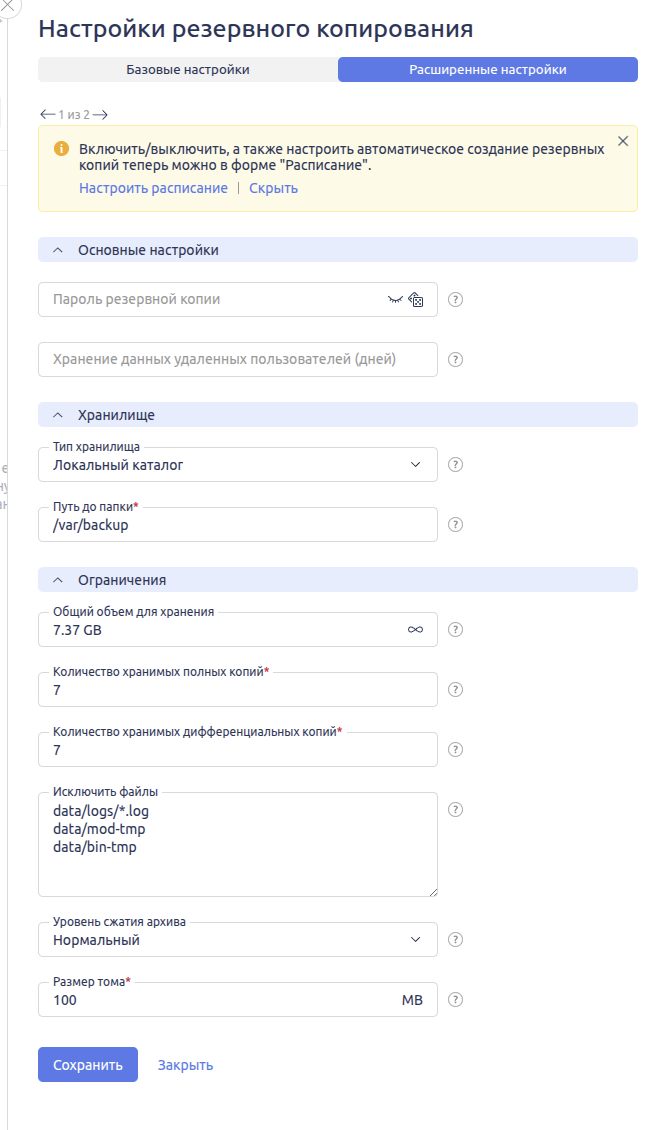
Общий объём для хранения и количество копий
В поле «Общий объём для хранения» нужно установить максимальный лимит пространства для резервных копий. Это ограничение позволит избежать переполнения диска или хранилища, если планируете использовать их в том числе и для размещения других данных — например, личных архивов или бэкапов с других серверов.
При использовании локального хранилища (при базовой конфигурации после установки панели управления) параметр «Общий объём для хранения» устанавливается автоматически в размере половины свободного объема диска. Для других типов хранилищ значение по умолчанию не задаётся.
Затем нужно установить значение для параметров «Количество полных резервных копий» и «Количество дифференциальных резервных копий» (ежедневных).
Рассмотрим пример, как рассчитать значения параметров. Допустим:
- Объём облачного или внешнего хранилища — 100 Гб. В нём уже хранится 10 Гб личных данных.
- Размер полной резервной копии с текущего сервера — 16 Гб.
- Ежедневная/дифференциальная копия в зависимости от изменений может занимать совсем немного места или весить больше, чем полные копии. Для упрощения расчёта представим, что её размер — 8 Гб.
Важно: в расчёте не учли потенциальный рост объёма данных на сервере, который приведёт к увеличению размера будущих бэкапов. Рекомендуем закладывать дополнительный буфер: его объём нужно рассчитать самостоятельно с учётом особенностей вашего проекта.
Как рассчитать количество копий:
- Определите объём, доступный для бэкапов. Для этого нужно вычесть из общего объёма хранилища занятое пространство: 100 Гб – 10 Гб = 90 Гб.
- Рассчитайте, сколько полных копий помещается в хранилище. Для этого весь доступный объём разделите на размер одной полной копии: 90 Гб / 16 Гб ≈ 5.625 → 5. Из полученного числа нужно отнять резервный запас — 2 полные копии. Это связано с логикой работы модуля: новая полная копия загружается перед удалением самой старой. Резерв гарантирует, что в этот момент не возникнет нехватки места. В нашем примере получается 3 полных копии.
- Выберите консервативные настройки и оставьте запас. Для надёжности рекомендуем задавать значения меньше расчётных. Например, установить 2 полные копии и 4 ежедневные. Их примерный объём составит: 2 × 16 Гб (полные) + 4 × 8 Гб ≈ 64 Гб. Свободное место: 90 – 64 = 26 Гб — это запас на случай роста данных и временных файлов.
Настройка исключений
Вы можете уменьшить размер копии, исключив из неё некоторые файлы.
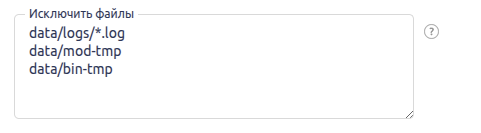
В отдельных строках поля Исключить файлы укажите пути относительно домашнего каталога пользователя. Этот путь будет исключаться из копии для всех пользователей в ispmanager.
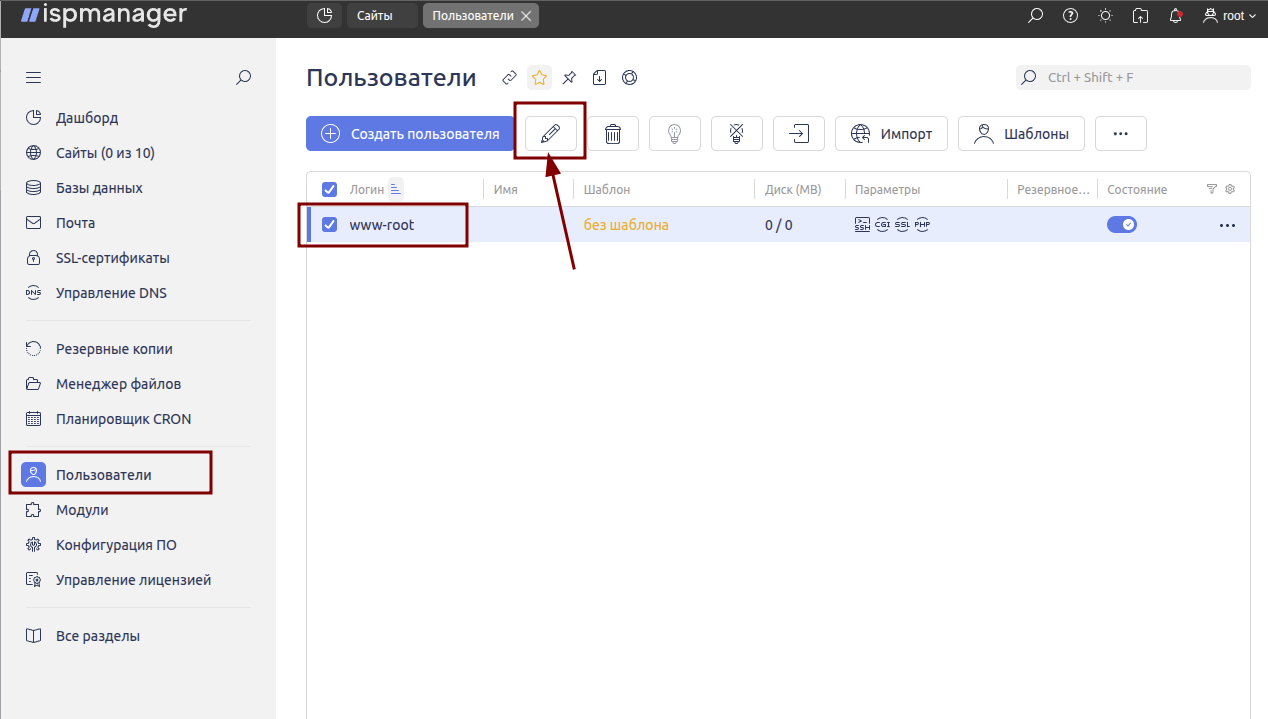
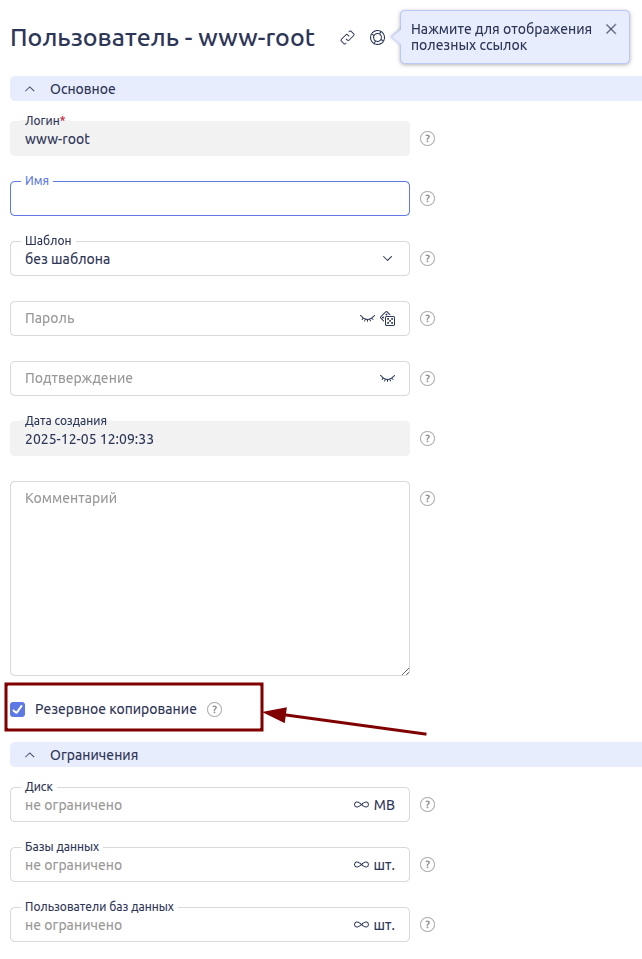
Чтобы не делать бэкап данных целиком для выбранного пользователя, откройте его параметры в разделе Пользователи. Выберите пользователя и нажмите Изменить.
Снимите отметку с опции Резервное копирование:
Расписание запуска
По умолчанию процесс резервного копирования запускается автоматически каждый день в 03:00 по локальному времени сервера. По воскресеньям создаётся полный снимок данных, а в остальные дни — дифференциальные архивы с изменениями, принятыми после последнего полного бэкапа. Такой подход оптимизирует расход дискового пространства и уменьшает нагрузку на сервер и на сетевую инфраструктуру.
Первая копия (если она будет создана не в воскресенье) отобразится в интерфейсе панели управления как Дифференциальная. Но поскольку предыдущей копии нет, фактически она создаётся как полная.
Чтобы изменить расписание копирования, откройте раздел ispmanager Резервные копии → Расписание.
Откроется окно настройки расписания создания резервных копий:
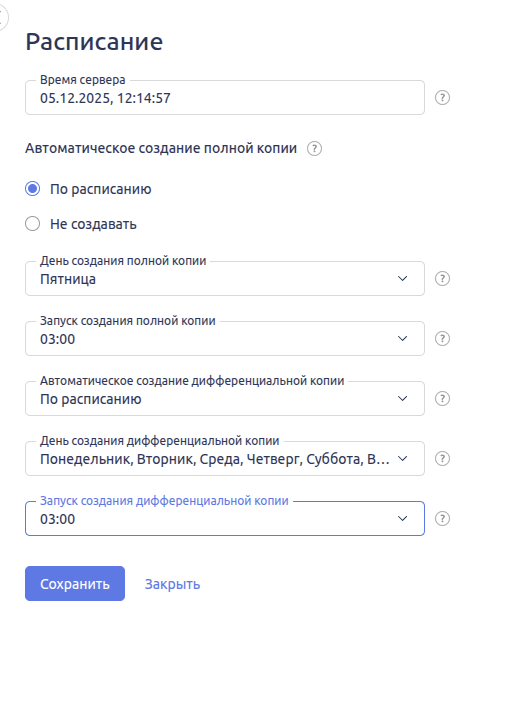
В этом же окне можно указать дни создания полной и дифференциальных копий отдельно, а также задать время запуска создания резервной копии (единое для полной и дифференциальной копии).
Восстановление
Чтобы восстановить все файлы, настройки и базы данных пользователя, откройте раздел Резервные копии. Выберите копию из списка и два раза кликните на неё или на значок очков сверху.
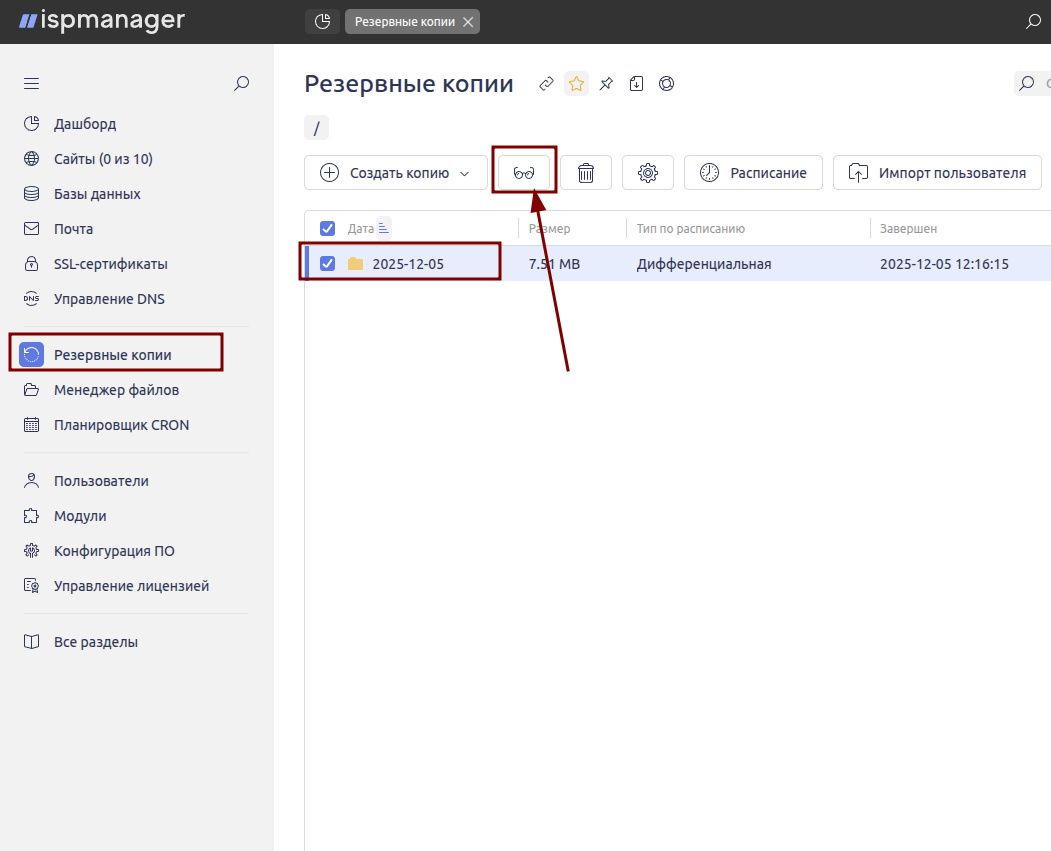
В открывшемся окне выберите пользователя из списка и нажмите Восстановить.
Для восстановления отдельных файлов и баз данных:
- дважды кликните по нужному пользователю,
- выберите категорию Файлы или Базы данных (в зависимости от необходимости),
- по каталогу дойдите до нужной директории и выберите её,
- нажмите сверху кнопку Восстановить или конкретную базу данных.